1. Informasi Berkaitan dengan VPN ITB
a. Koneksi VPN untuk berbagai keperluan seperti webinar dan video conference dapat dipergunakan dari dalam kampus ITB. Koneksi jaringan yang dapat digunakan dari dalam kampus ITB adalah sebagai berikut:
- Koneksi kabel LAN
- Koneksi nirkabel Hotspot ITB
b. Koneksi nirkabel Eduroam tidak menggunakan proxy internet ITB, untuk itu tidak perlu melakukan koneksi VPN.
c. Dari luar kampus ITB (Jaringan Publik), koneksi VPN perlu dilakukan untuk mengakses aplikasi dan layanan IT yang bersifat privat dan secara normal harus diakses dari jaringan lokal ITB.

2. Download Aplikasi OpenVPN Untuk MacOS
Download aplikasi OpenVPN Connect atau Tunnelblick menggunakan web browser pada tautan berikut:
3. Download File Konfigurasi OpenVPN Untuk MacOS
Download file konfigurasi OpenVPN ITB:
4. File Installer dan Konfigurasi OpenVPN MacOS
a. Simpan file transfer dan konfigurasi OpenVPN MacOS di folder baru.
b. Double click pada installer OpenVPN Connect untuk melakukan instalasi.

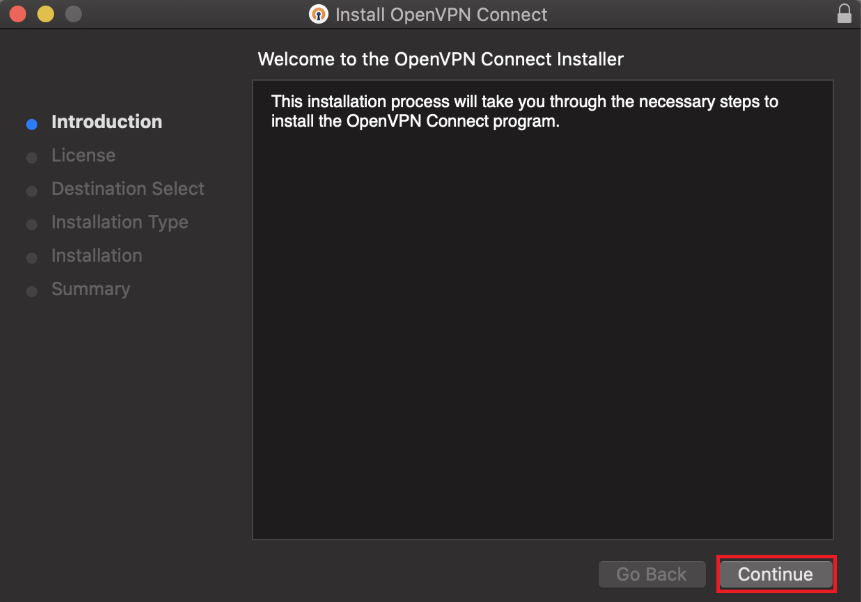
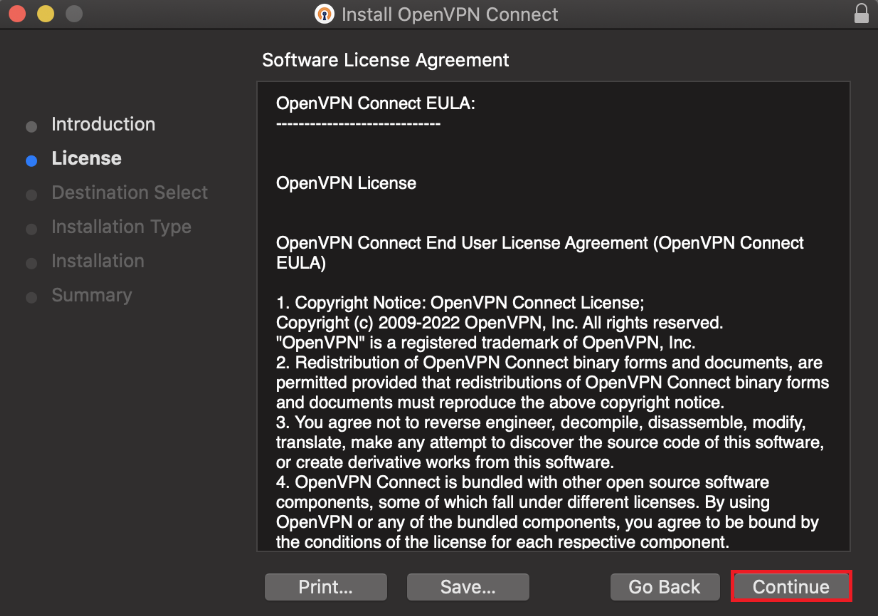
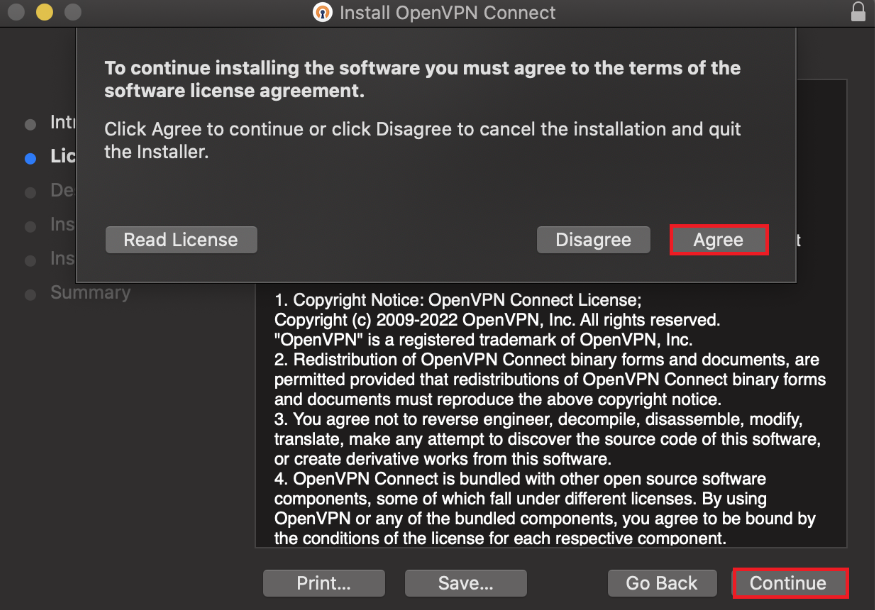
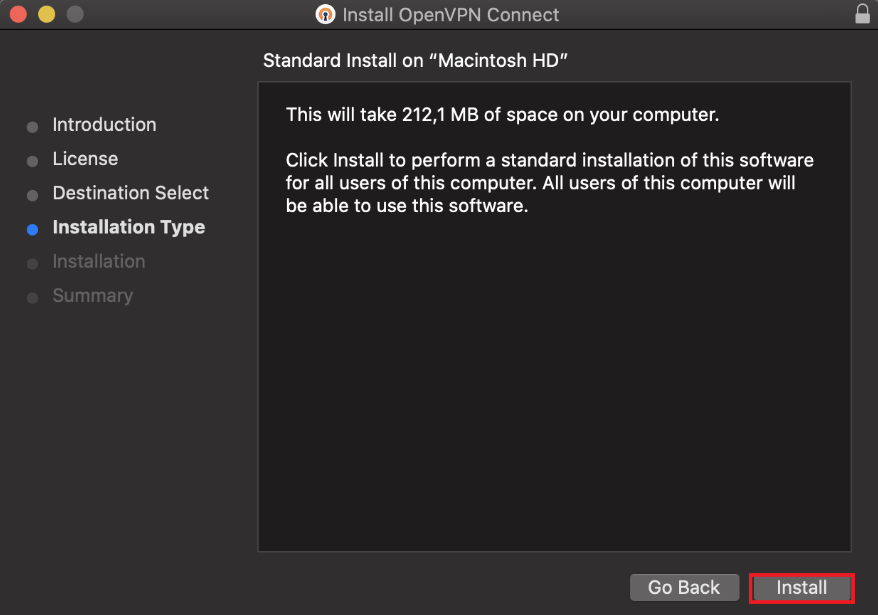
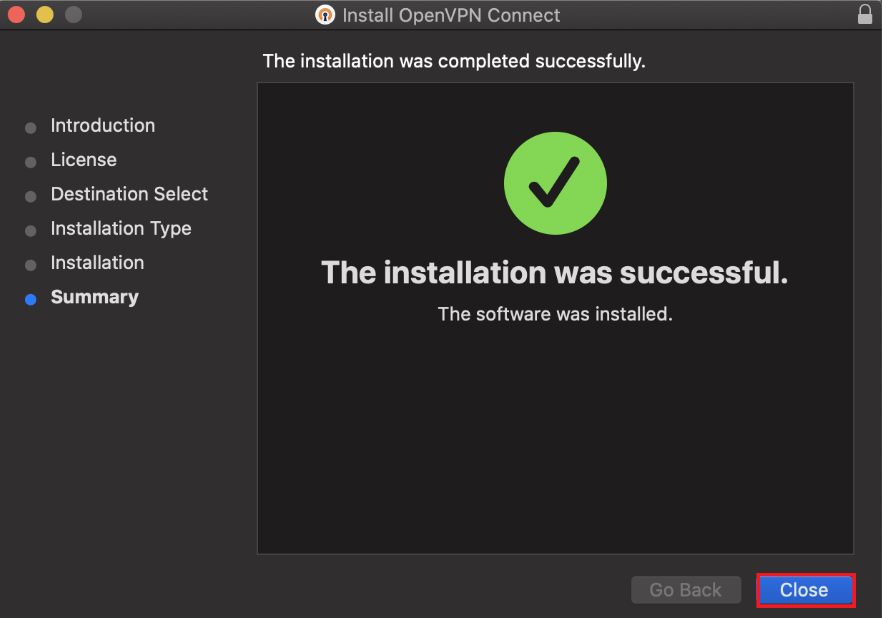
5. Instalasi Aplikasi OpenVPN MacOS
a. Untuk memulai instalasi klik “Continue” pada tampilan awal.
b. Klik “Continue” pada License Agreement untuk melanjutkan instalasi.
c. Klik “Agree” untuk melanjutkan instalasi.
d. Klik “Install” dan tunggu proses instalasi sampai selesai, jika sudah klik “Finish“.
e. OpenVPN sudah terinstall.
6. Ekstrak File Konfigurasi OpenVPN MacOS
a. Lakukan ekstrak file konfigurasi dengan klik kanan → pilih ZIP → extract to “vpnitb-mac”.

7. Sebelum Melakukan Koneksi VPN
a. Pengaturan yang perlu dilakukan sebelum melakukan koneksi VPN:
- Non-aktifkan pengaturan proxy internet ITB.
Anda perlu melakukan pengaturan pada perangkat anda untuk tidak menggunakan / disable proxy internet ITB.
b. Pengaturan proxy dapat dilakukan dengan mengakses:
Settings → Network & Internet → Proxy
8. Menjalankan OpenVPN MacOS
a. Buka aplikasi OpenVPN.
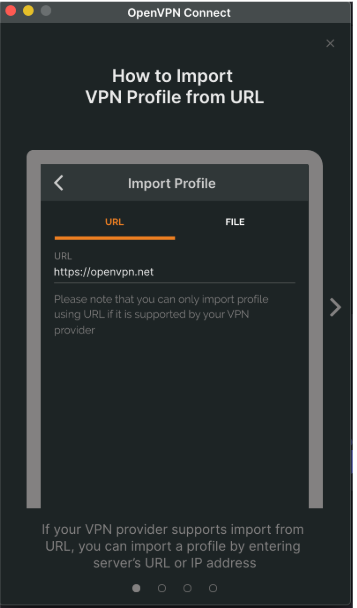
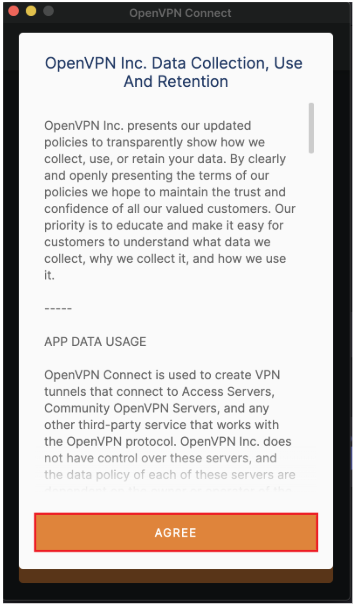
b. Klik “Agree“.
c. Tambahkan file Config OpenVPN yang sudah di ekstrak.

d. FILE → Browse → pilih file “vpnitb-mac” yang sudah di ekstrak.

e. Masukan username dan password akun ITB.
✓ password Akun ITB (10 karakter kombinasi dari huruf besar, huruf kecil, dan angka)
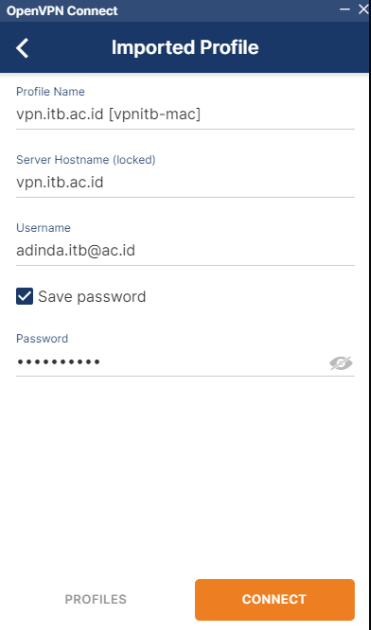
f. OpenVPN Connect anda sudah terhubung ke VPN ITB.
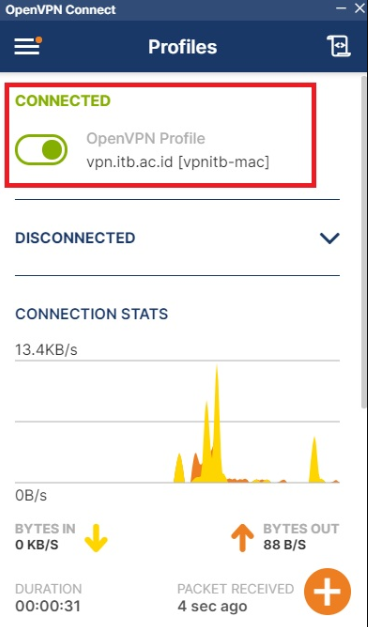
ℹ️ Catatan: Jika terkendala terhadap VPN atau tidak connect ke VPN ITB, klik Log aplikasi OpenVPN Connect.
g. Buka Log OpenVPN.
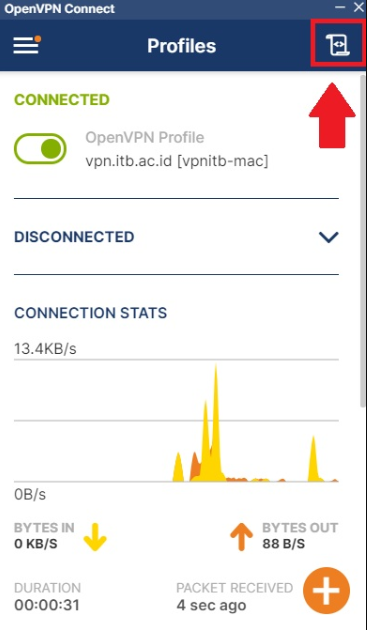
h. Hasil Log OpenVPN Connect.
Screenshot log lalu kirimkan ke IT Helpdesk DITSPSI.


