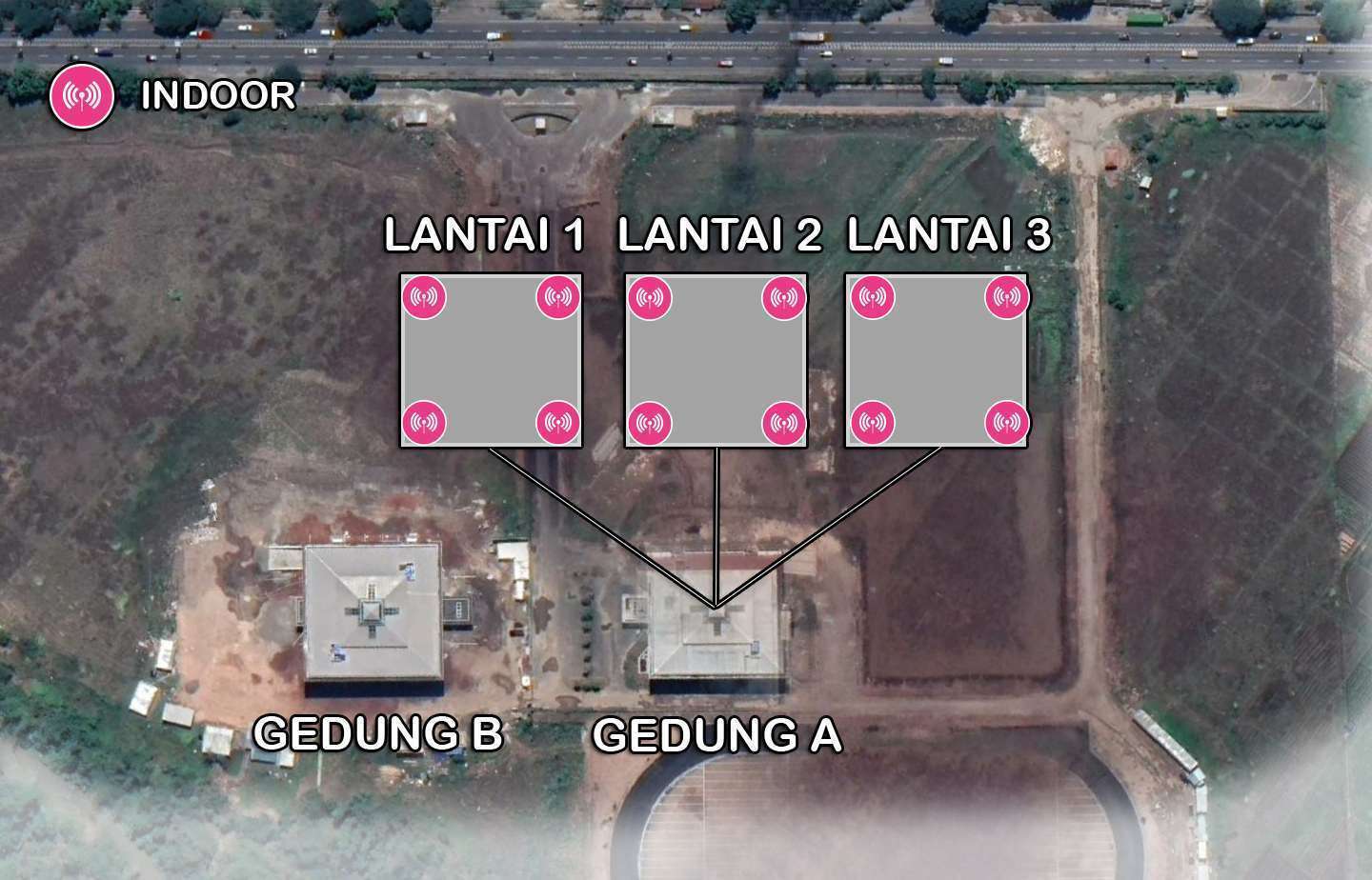
ITB Hotspot adalah layanan jaringan nirkabel aman utama selain jaringan nirkabel eduroam yang dikelola oleh Direktorat SPSI ITB. ITB Hotspot memungkinkan sivitas akademika, peneliti, dan tenaga kependidikan ITB untuk terhubung ke jaringan lokal ITB dan internet di seluruh area kampus ITB dengan memilih SSID “ITB Hotspot” pada perangkat komputer, laptop, atau perangkat seluler.
Konfigurasi WiFi ITB Hotspot Tanpa CA Certificate
- Pilih SSID ITB Hotspot pada daftar jaringan WiFi yang tersedia.
-
Pada halaman pengaturan jaringan, lakukan konfigurasi sebagai berikut:
- EAP Method: PEAP
- Phase 2 Authentication: MSCHAPV2
- CA Certificate: Don't Validate atau Jangan Validasi
-
Masukkan Username dan Password ITB Account.
Format username yang digunakan adalah:
-
Mahasiswa:
[NIM]@mahasiswa.itb.ac.id -
Dosen dan Tenaga Kependidikan:
[Username]@itb.ac.id
-
Mahasiswa:
- Setelah seluruh konfigurasi selesai, klik tombol Connect atau Sambungkan untuk terhubung ke SSID ITB Hotspot.
- Apabila proses konfigurasi berhasil, perangkat akan terhubung ke jaringan ITB Hotspot dan dapat mengakses layanan internet.
Catatan: Nama menu dan pilihan pengaturan dapat berbeda, bergantung pada merek perangkat dan versi sistem operasi yang digunakan.
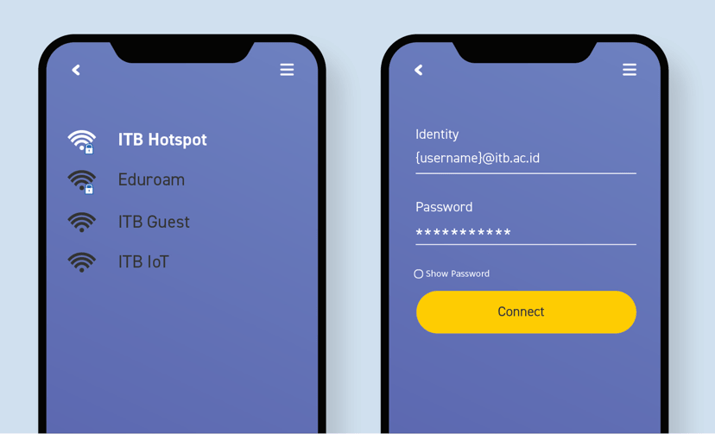
Konfigurasi WiFi ITB Hotspot Menggunakan CA Certificate
- Unduh file CA Certificate ITB melalui tautan berikut: Pastikan file CA Certificate yang telah diunduh tersimpan pada perangkat.
- Pilih SSID ITB Hotspot pada daftar jaringan WiFi yang tersedia.
-
Pada halaman pengaturan jaringan, lakukan konfigurasi sebagai berikut:
- EAP Method: PEAP
- Phase 2 Authentication: MSCHAPV2
- CA Certificate: Pilih Install Certificate atau Instal Sertifikat, kemudian cari dan pilih file CA Certificate ITB yang telah diunduh.
-
Certificate Name:
itb.ac.id -
Domain:
itb.ac.id
-
Setelah proses instalasi selesai, pilih CA Certificate
itb.ac.idpada pengaturan jaringan WiFi. -
Masukkan Username dan Password
ITB Account.
Format username yang digunakan adalah:
-
Mahasiswa:
[NIM]@mahasiswa.itb.ac.id -
Dosen dan Tenaga Kependidikan:
[Username]@itb.ac.id
-
Mahasiswa:
- Setelah seluruh konfigurasi selesai, klik tombol Connect atau Sambungkan untuk terhubung ke SSID ITB Hotspot.
- Apabila proses konfigurasi berhasil, perangkat akan terhubung ke jaringan ITB Hotspot dan dapat mengakses layanan internet.
Catatan: Nama menu dan pilihan pengaturan dapat berbeda bergantung pada merek perangkat dan versi sistem operasi yang digunakan.
Layanan Terkait
Tanpa Biaya
Pengguna:
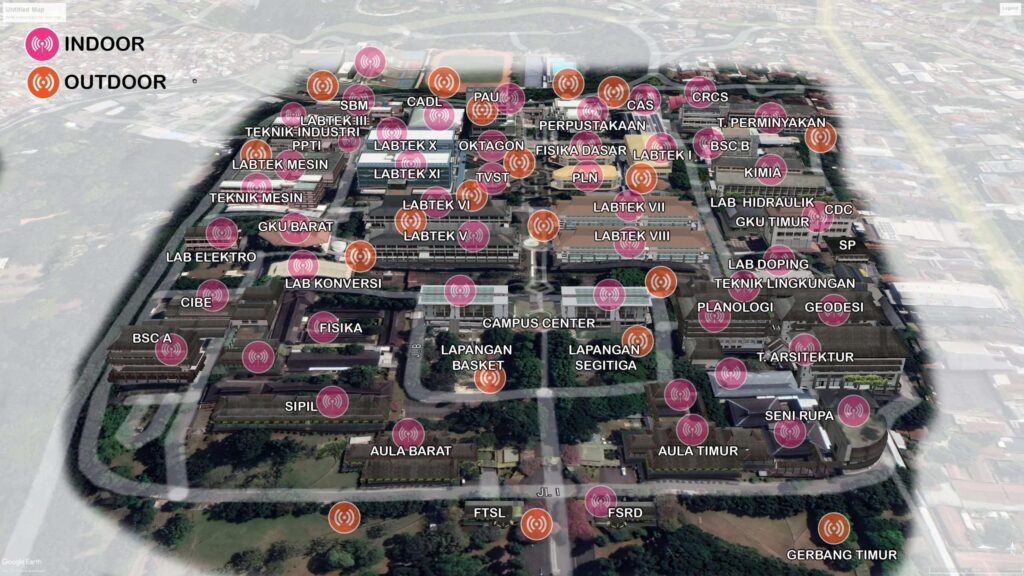
ITB Jatinangor
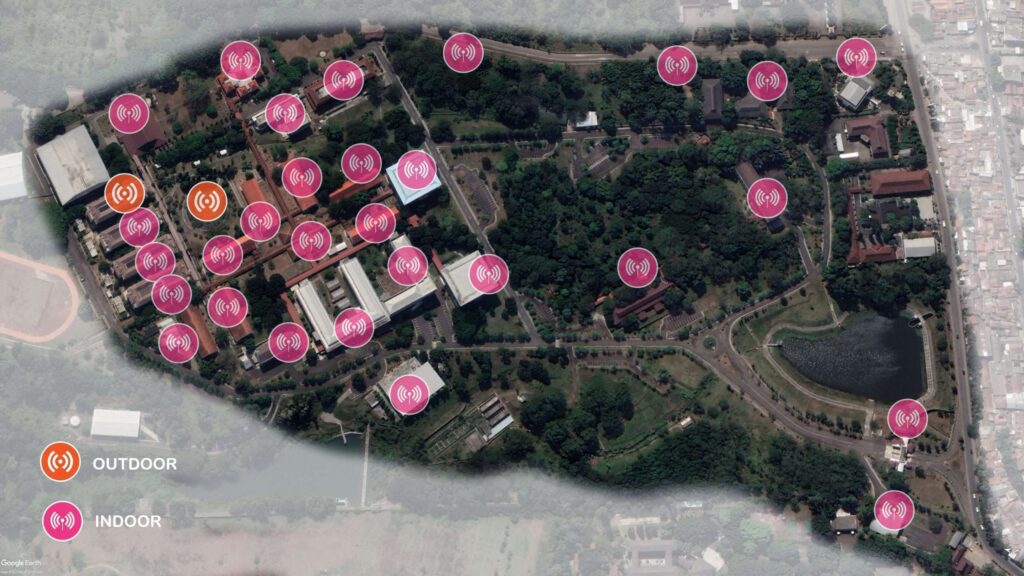
ITB Cirebon