Windows 11 Manual setup dot1x
-
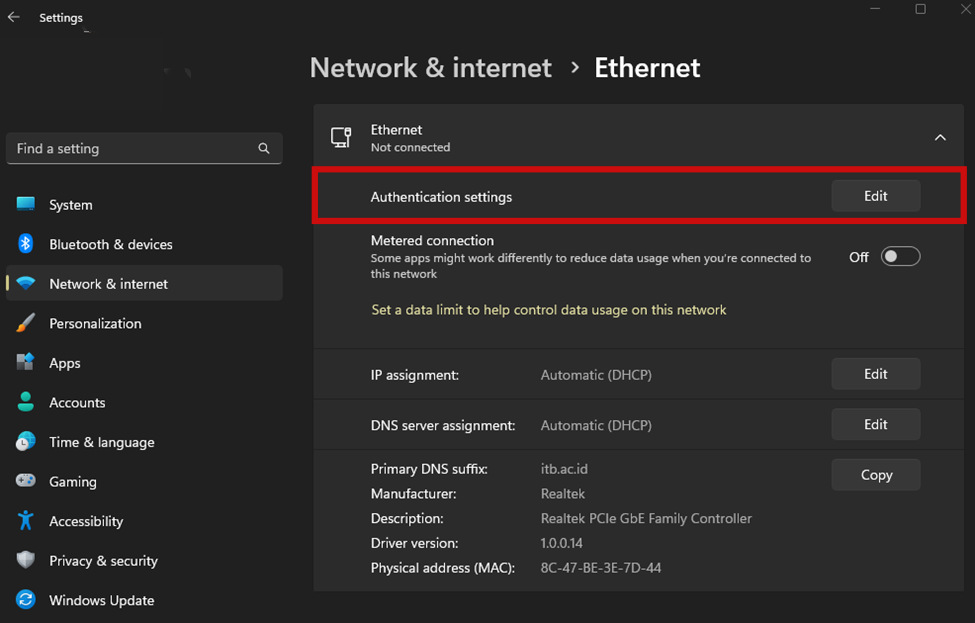
Cari menu Settings pada windows search, selanjutnya buka menu Settings → Network & Internet → Ethernet → Authentication settings pilih button Edit pada menu Authentication settings.
-
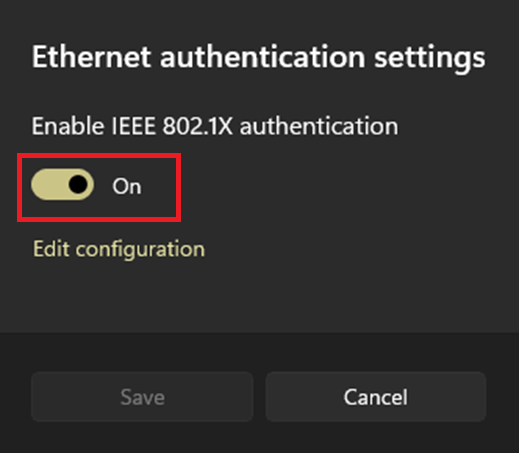
Selanjutnya akan muncul tampilan Ethernet authentication settings dan pastikan services dalam keadaan “On”.
-
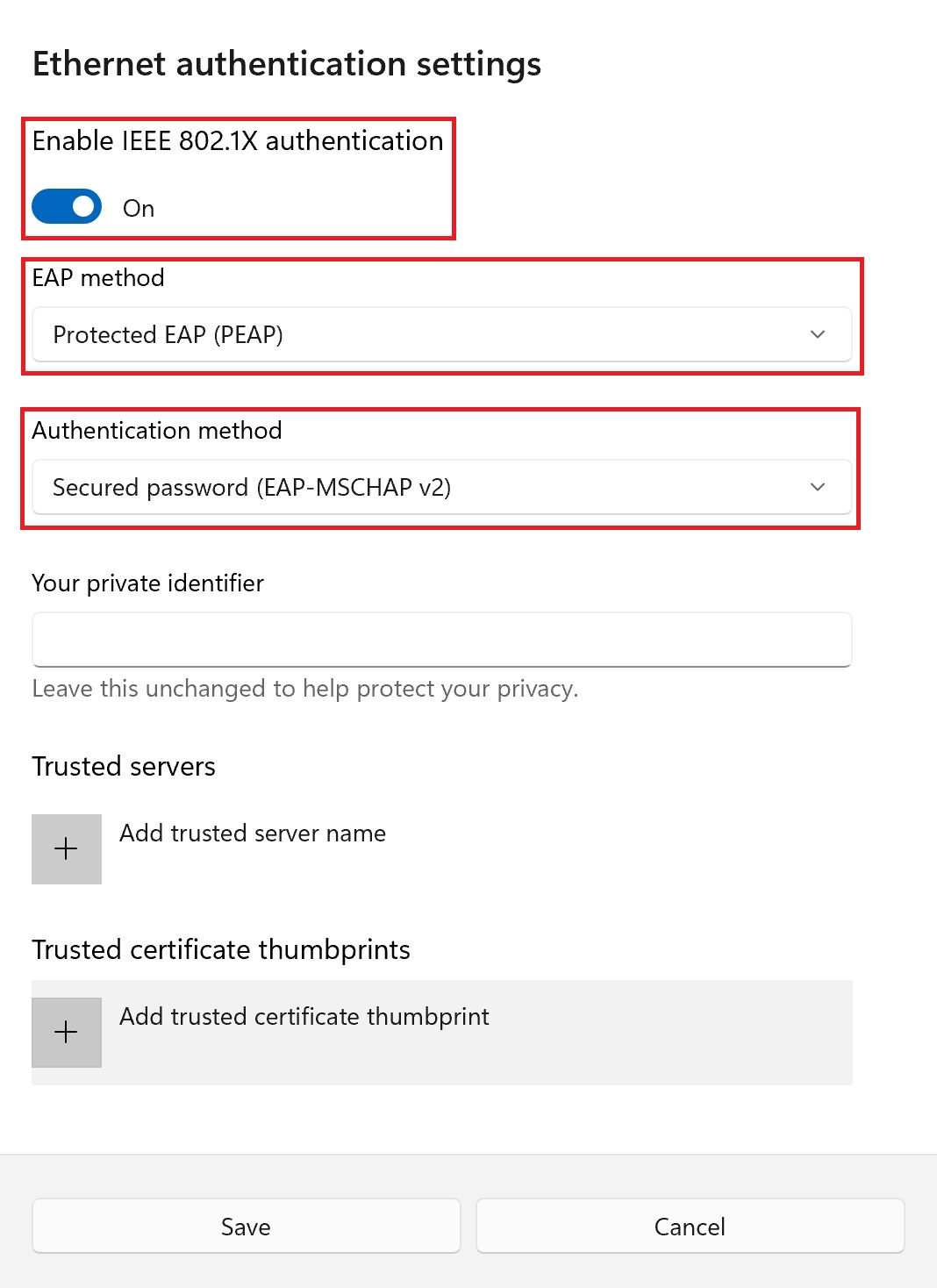
Pilih Edit configuration yang akan meng-expand jendela dan memunculkan menu EAP method dan Authentication method, pilih EAP method dengan “Protected EAP (PEAP)” dan Authentication method dengan “Secured password (EAP-MSCHAP v2)”. Kosongkan private identifier lalu Save.
-
Setelah memastikan dot1x authenticator dalam keadaan “On”, lalu buka menu Control Panel → Network and Internet → Network and Sharing Centre → Change adapter settings

-
Selanjutnya pilih adapter Ethernet lalu klik kanan dan masuk ke properties

-
Pada tampilan ethernet properties pilih dan double klik “Internet Protocol Version 4 (TCP/IPv4)”

-
Dalam jendela menu “Internet Protocol Version 4 (TCP/IPv4) Properties” pastikan kolom IP Address dalam kondisi DHCP atau memilih “Obtain IP Address Automatically” dan pilih OK untuk menyimpan pengaturan.

-
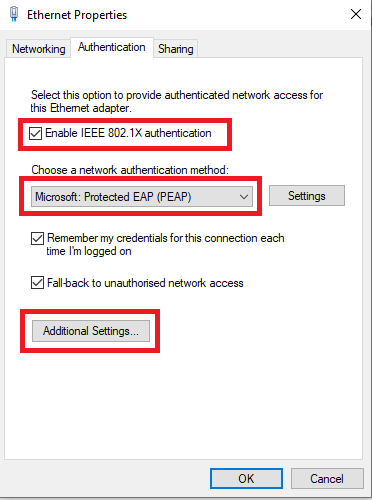
Selanjutnya kembali ke tampilan ethernet properties pilih tab Authentication dan pastikan Enable IEEE 802.1X authentication aktif (checked) dengan Method EAP (PEAP)
-
Selanjutnya pilih button Additional Settings dan akan muncul jendela Advanced Settings aktifkan / check specify authentication mode dan pilih user authentication, untuk credentialnya berupa username dan password ITB Account yang diinput pada button save credentials
 ℹ*Catatan: apabila login menggunakan pc publik seperti komputer lab pastikan untuk un-check pada pilihan kotak “Remember my credentials”
-
Pada versi windows 11 terbaru credential authentication akan muncul berupa popup pada windows notification dengan informasi Ethernet Sign in.

-
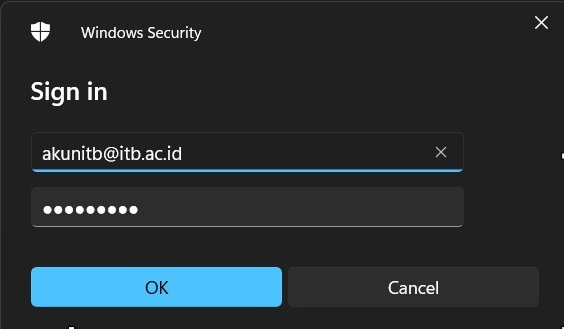
Pilih tombol Sign in pada notifikasi tersebut yang akan mengarahkan layar pada tampilan Network & internet → Ethernet dan pilih tombol “Sign in” kembali sehingga akan memunculkan popup credential yang perlu diisi menggunakan ITB Account

-
Setelah username dan password ITB Account diinputkan pada jendela popup atau save credentials. adapter network ethernet akan melakukan refresh dan loading untuk beberapa detik. apabila tahapan dan username password yang diinputkan sudah sesuai maka seharusnya laptop atau desktop sudah bisa mendapatkan koneksi internet.
ℹ
*Catatan: Pastikan proxy dalam keadaan OFF pada network setting dan browser setelah berhasil terhubung ke jaringan dot1x


