Windows 10 Auto Setup Dot1X
Windows 10 Auto Setup Dot1X (Setup_Dot1X.bat)
-
Download file Setup_Dot1X.zip
-
Extract file Setup_Dot1X.zip sehingga memunculkan file Setup_Dot1X.bat
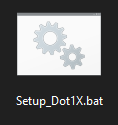
- Klik kanan dan pilih Run as Administrator pada file Setup_Dot1X.bat
-
Selanjutnya akan muncul sebuah prompt yang menampilkan pilihan network adapter untuk di assign fungsi dot1x.
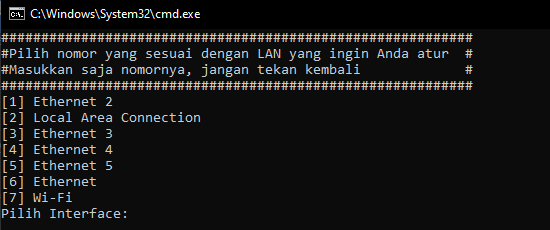
- Pilih dan input nomor dengan nama Ethernet (adapter network utama biasanya tanpa penomoran, hanya bertuliskan ethernet saja)
-
Setelah selesai memilih dan menginput nomor selanjutnya akan muncul informasi bahwa dot1x telah selesai diaktifkan pada adapter yang dipilih. lalu tekan Enter.

-
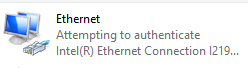
Selanjutnya secara otomatis akan terbuka control panel network connections maka pilih adapter Ethernet lalu klik kanan dan masuk ke properties
-
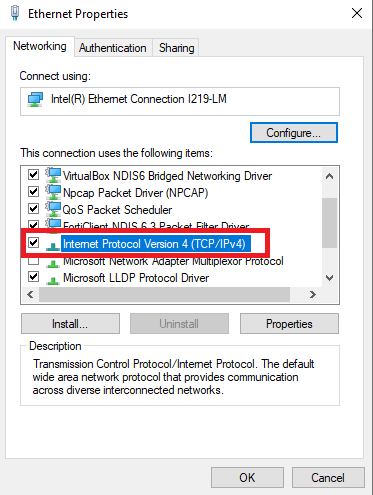
Pada tampilan ethernet properties pilih dan double klik “Internet Protocol Version 4 (TCP/IPv4)”
-
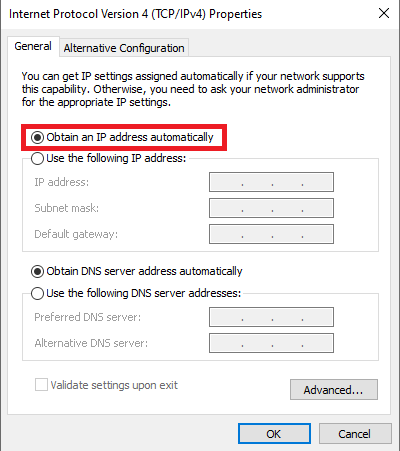
Dalam jendela menu “Internet Protocol Version 4 (TCP/IPv4) Properties” pastikan kolom IP Address dalam kondisi DHCP atau memilih “Obtain IP Address Automatically” dan pilih OK untuk menyimpan pengaturan.
-
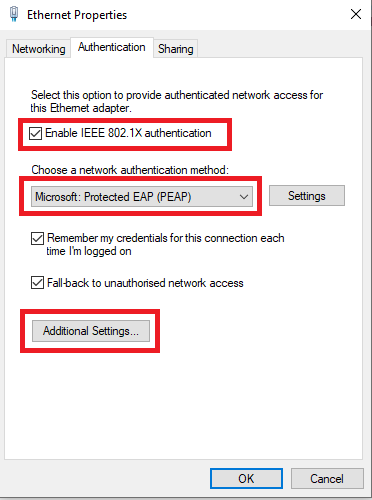
Selanjutnya kembali pada tampilan ethernet properties pilih tab Authentication dan pastikan Enable IEEE 802.1X authentication aktif (checked) dengan Method EAP (PEAP)
-
Selanjutnya pilih button Additional Settings dan akan muncul jendela Advanced Settings aktifkan / check specify authentication mode dan pilih user authentication, untuk credentialnya berupa username dan password ITB Account yang diinput pada button save credentials
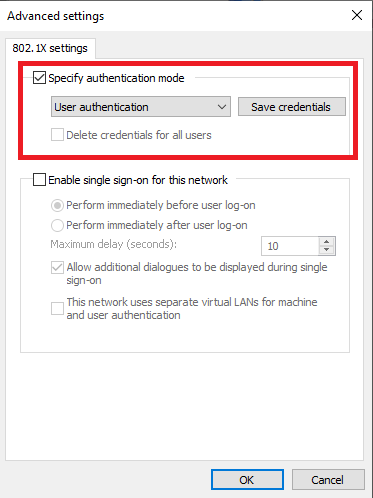 ⚠Apabila login menggunakan pc publik seperti komputer lab pastikan untuk un-check pada pilihan kotak “Remember my credentials”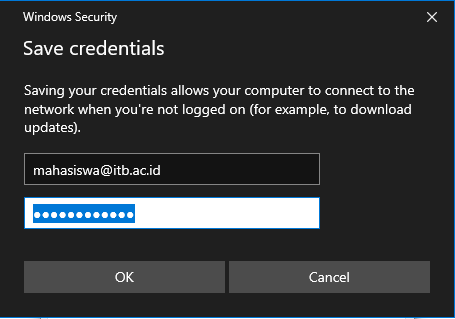
- Setelah username dan password ITB Account diinputkan pada save credentials. adapter network ethernet akan melakukan refresh dan loading untuk beberapa detik. apabila tahapan dan username password yang diinputkan sudah sesuai maka seharusnya laptop atau desktop sudah bisa mendapatkan koneksi internet.
⚠
Pastikan proxy dalam keadaan OFF pada network setting dan browser setelah berhasil terhubung ke jaringan dot1x
Windows 10 Manual Setup Dot1X
Windows 10 Manual Setup Dot1X
-
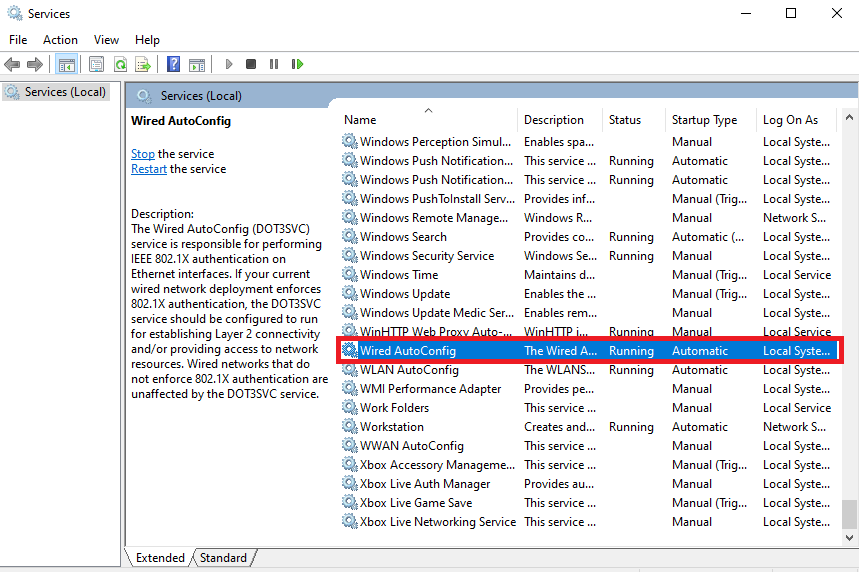
Mengaktifkan service authenticator dot1x pada windows dengan cara buka windows search dan ketikkan services, pilih dan buka apps services tersebut, lalu pada tampilan list carilah services yang bernama “Wired AutoConfig”
-
Lakukan start pada services tersebut dengan cara klik kanan dan pilih start atau dapat di double klik kiri lalu memilih tombol start. Pastikan juga Startup Type pada service tersebut dalam keadaan automatic sehingga fitur dot1x authentication akan selalu otomatis menyala setiap kali PC dinyalakan.
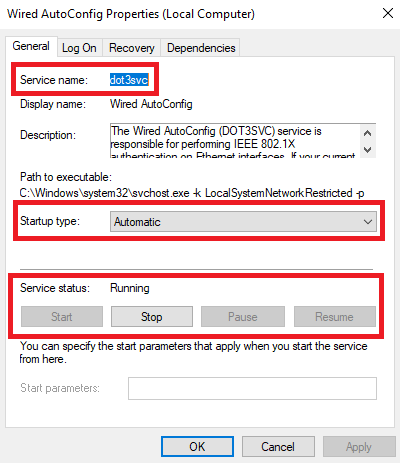
- Setelah loading selesai services dot1x authenticator pada adapter ethernet telah berhasil dijalankan.
-
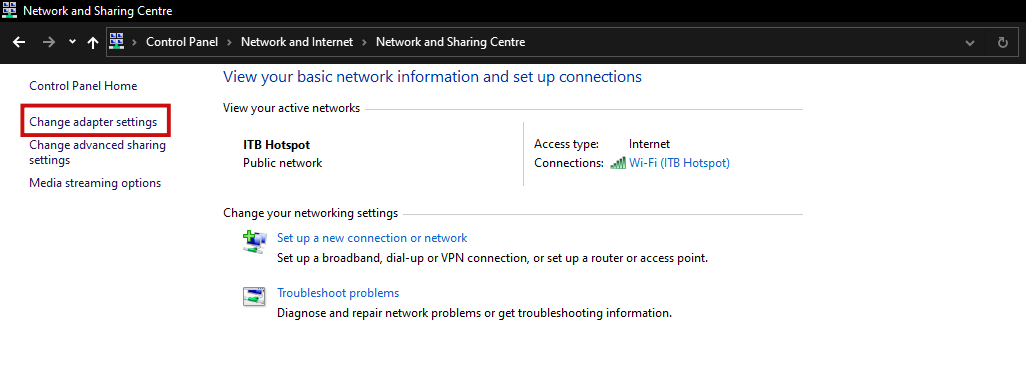
Selanjutnya buka menu Control Panel → Network and Internet → Network and Sharing Centre → Change adapter settings
-
Selanjutnya pilih adapter Ethernet lalu klik kanan dan masuk ke properties

-
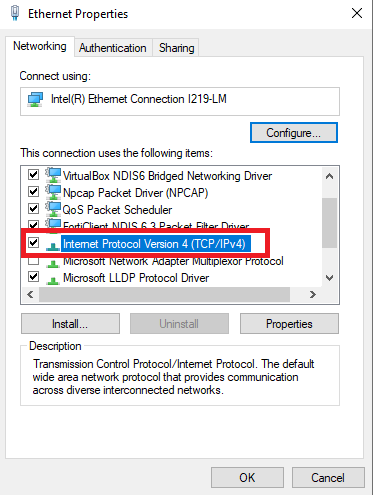
Pada tampilan ethernet properties pilih dan double klik “Internet Protocol Version 4 (TCP/IPv4)”
-
Dalam jendela menu “Internet Protocol Version 4 (TCP/IPv4) Properties” pastikan kolom IP Address dalam kondisi DHCP atau memilih “Obtain IP Address Automatically” lalu pilih OK untuk menyimpan pengaturan.

-
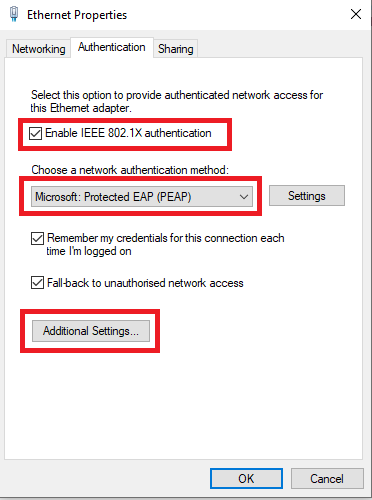
Selanjutnya kembali Pada tampilan ethernet properties pilih tab Authentication dan pastikan Enable IEEE 802.1X authentication aktif (checked) dengan Method EAP (PEAP)
-
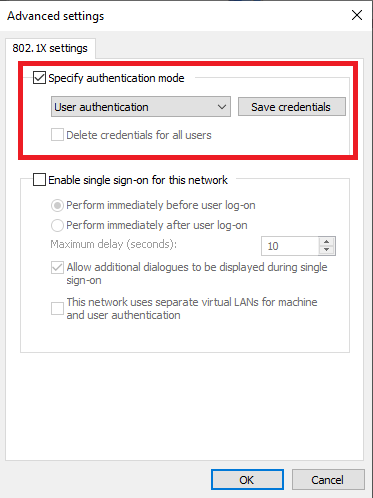
Selanjutnya pilih button Additional Settings dan akan muncul jendela Advanced Settings aktifkan / check specify authentication mode dan pilih user authentication, untuk credentialnya berupa username dan password ITB Account yang diinput pada button save credentials
 ⚠Apabila login menggunakan pc publik seperti komputer lab pastikan untuk un-check pada pilihan kotak “Remember my credentials”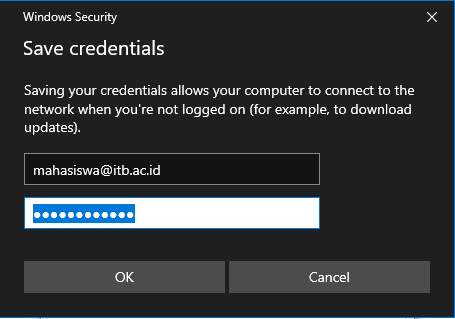
- Setelah username dan password ITB Account diinputkan pada save credentials. adapter network ethernet akan melakukan refresh dan loading untuk beberapa detik. apabila tahapan dan username password yang diinputkan sudah sesuai maka seharusnya laptop atau desktop sudah bisa mendapatkan koneksi internet.
⚠
Pastikan proxy dalam keadaan OFF pada network setting dan browser setelah berhasil terhubung ke jaringan dot1x


