1. Menu Verifikasi K3L
Cara Mengakses:
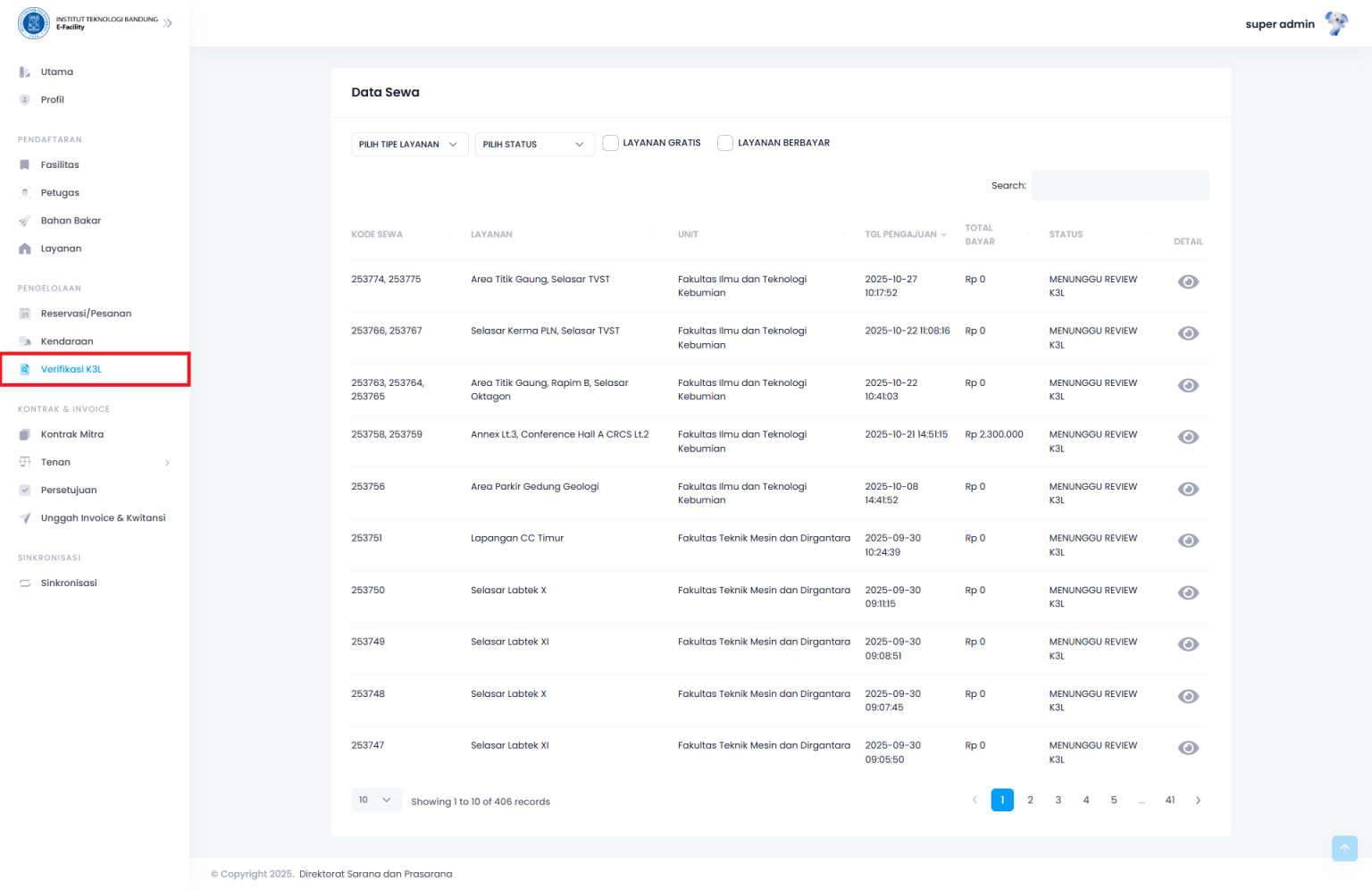
a. Login ke sistem sebagai Admin menggunakan ITB Account. Jika Anda belum login, silakan ikuti panduan berikut: Panduan Masuk (Login) Akun e-Facility.
b. Klik menu Verifikasi K3L di sidebar kiri.
2. Membuka Detail Pengajuan
Setelah menemukan pengajuan yang akan diverifikasi, buka detail pengajuan untuk melihat informasi lengkap.
Langkah-langkah:
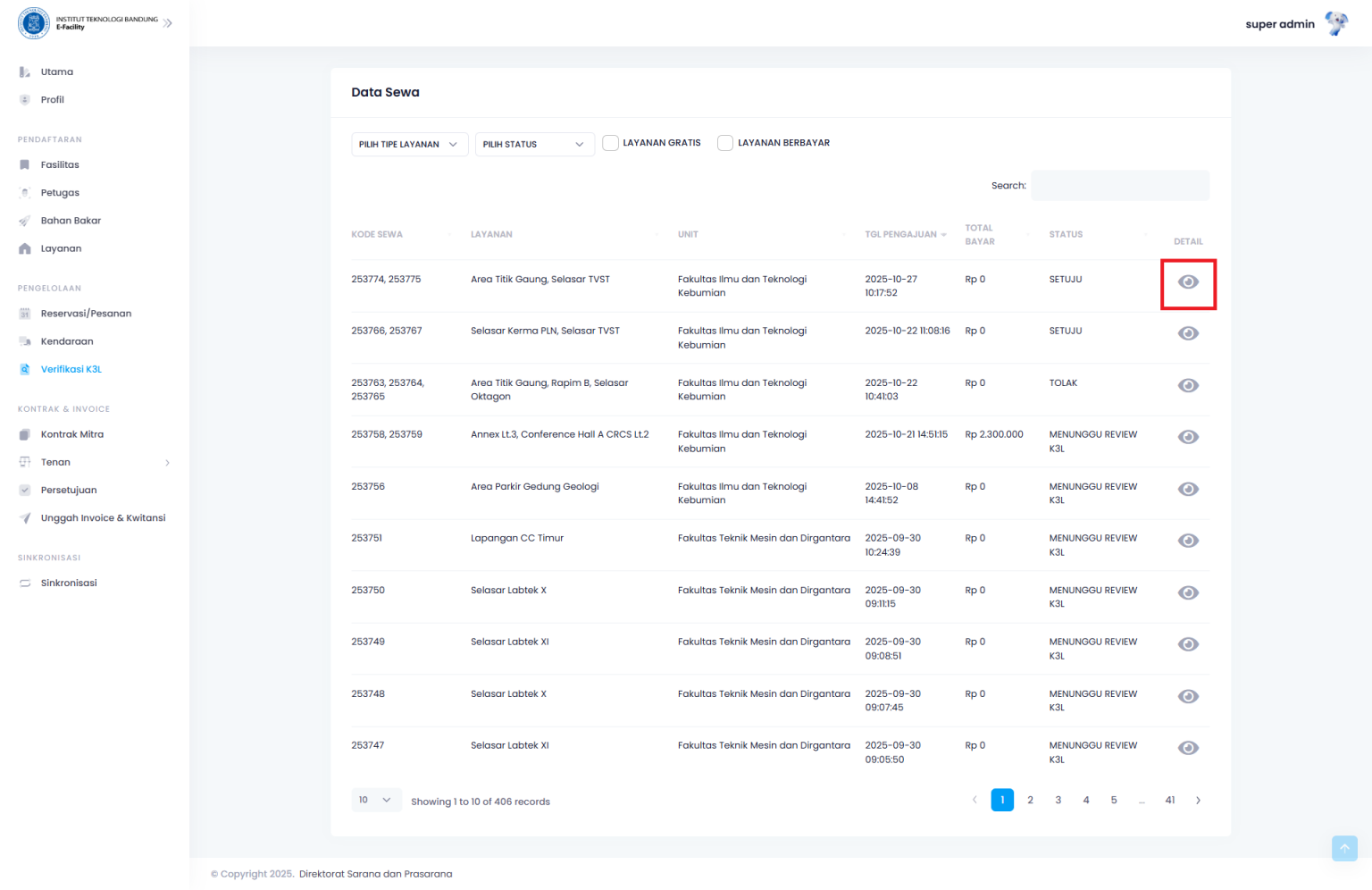
a. Klik tombol Detail (ikon mata) pada baris pengajuan yang dipilih.
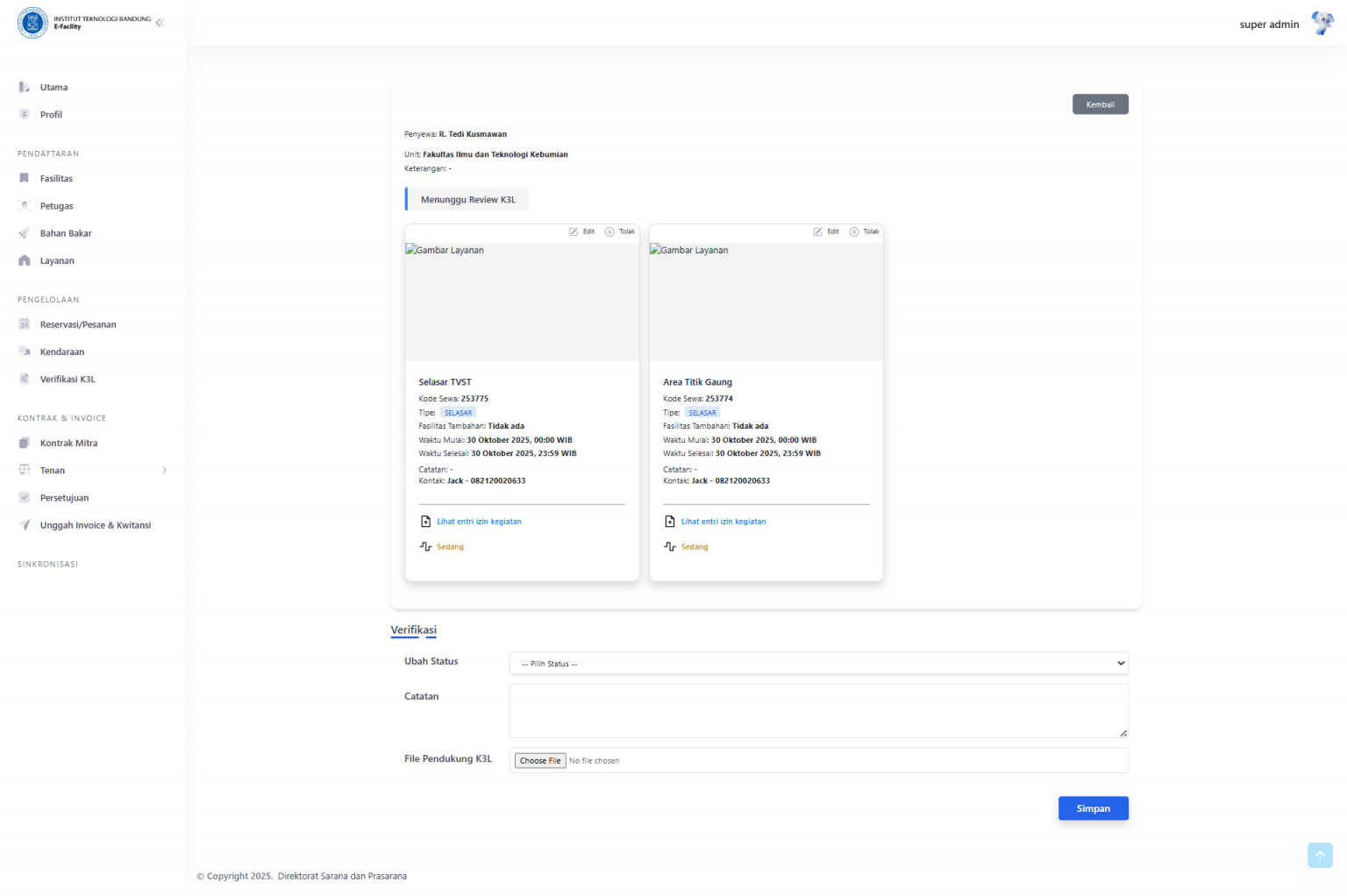
b. Halaman detail akan terbuka menampilkan:
- Informasi Penyewa (nama dan unit)
- Status pengajuan (“Menunggu Review K3L”)
- Card informasi setiap layanan yang disewa
- Tombol Kembali tersedia di pojok kanan atas untuk kembali ke halaman daftar
3. Melihat Detail Izin Kegiatan
Sebelum melakukan verifikasi, admin perlu melihat detail izin kegiatan yang diajukan untuk menilai aspek K3L.
Langkah-langkah:
a. Pada card layanan, klik link “Lihat entri izin kegiatan“.
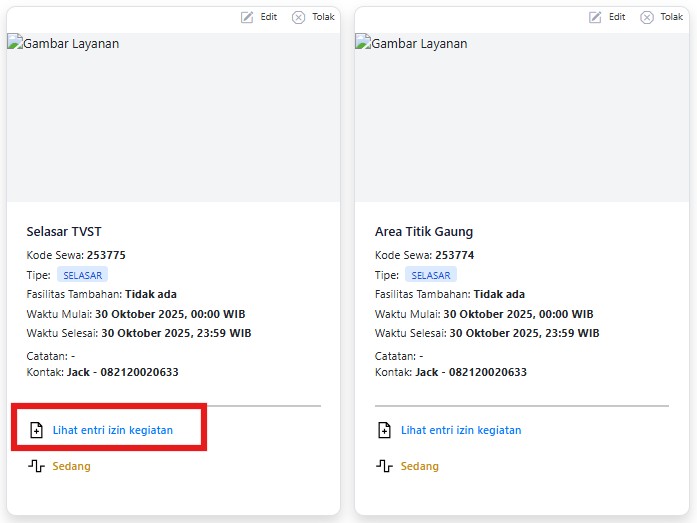
b. Modal popup akan terbuka menampilkan informasi:
- Jumlah Peserta Yang Akan Hadir
- Kehadiran Tamu VIP/VVIP
- Penggunaan Alat/Bahan Khusus yang Berpotensi Risiko K3
- Keterlibatan Vendor/Tenant Eksternal
- Daftar Kendaraan yang Akan Masuk Kampus
- File pendukung dari unit
- Indikator risiko (dengan status: Sedang/Tinggi/Rendah)
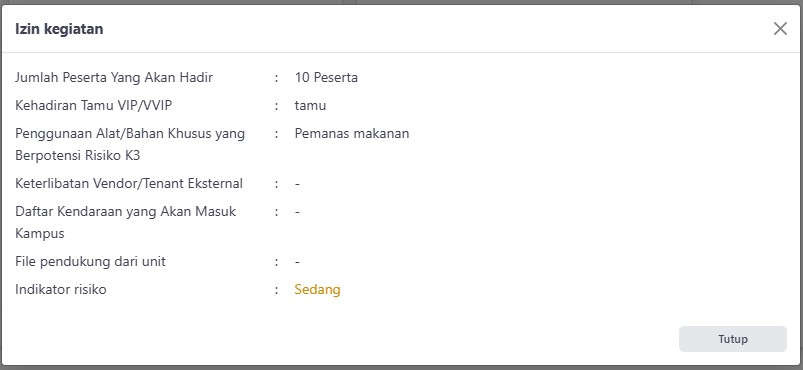
c. Review semua informasi untuk assessment K3L.
d. Klik Tutup untuk menutup modal.
4. Edit Reservasi (Jika Diperlukan)
Jika perlu melakukan perubahan pada data reservasi sebelum approval, gunakan fitur edit.
Langkah-langkah:
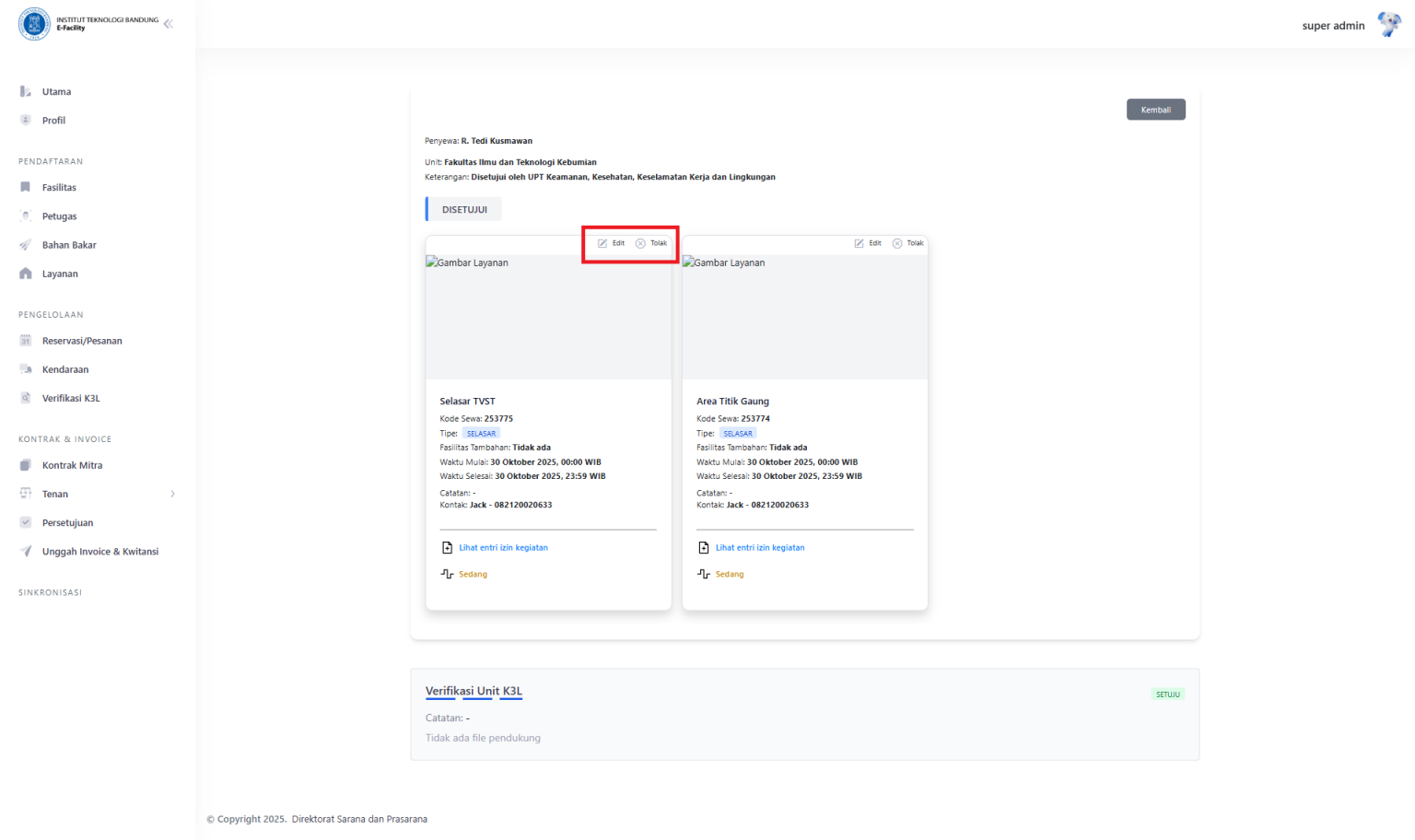
a. Pada card layanan, klik tombol Edit di pojok kanan atas.
b. Modal “Edit Reservasi” akan terbuka.
c. Lakukan perubahan yang diperlukan:
Mengubah Waktu Reservasi:
- Klik field Tanggal Mulai, pilih tanggal dan waktu baru
- Klik field Tanggal Selesai, pilih tanggal dan waktu baru
Menambah Fasilitas Tambahan:
- Ketik nama fasilitas pada field “Masukan berapa hari”
- Klik tombol + Tambah
- Fasilitas akan muncul dalam daftar
- Total biaya akan otomatis terhitung
Memberikan Diskon (Opsional):
- Centang checkbox Diskon
- Sistem akan menyesuaikan Total Pembayaran
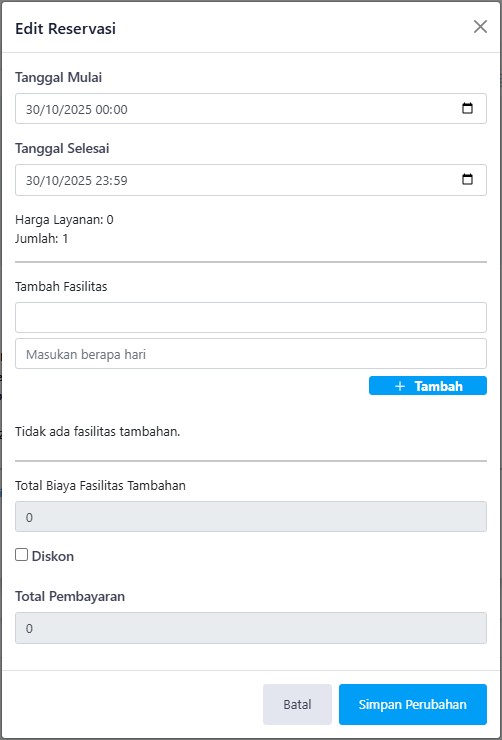
d. Klik Simpan Perubahan untuk menyimpan, atau klik Batal untuk membatalkan perubahan.
5. Melakukan Verifikasi K3L
Jika pengajuan memenuhi standar K3L, lakukan proses verifikasi dan approval.
Langkah-langkah:
- Scroll ke bagian bawah halaman detail
- Pastikan tab Verifikasi aktif
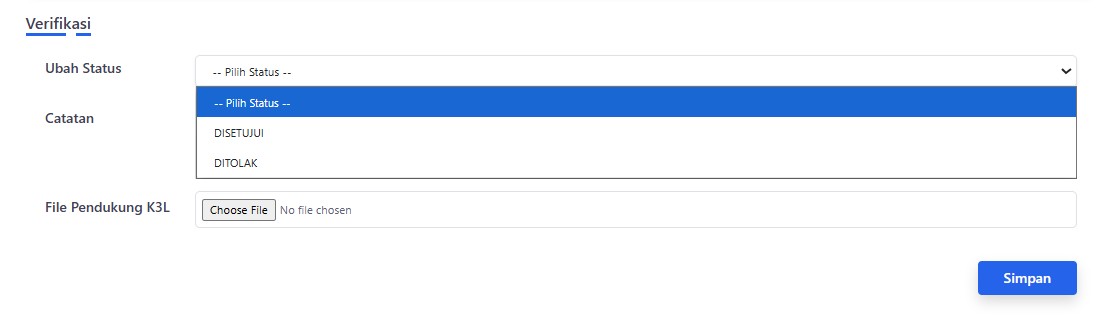
- Isi form verifikasi
a. Ubah Status:
- Klik dropdown “— Pilih Status —“
- Pilih DISETUJUI jika pengajuan memenuhi syarat K3L
- Pilih DITOLAK jika tidak memenuhi syarat
b. Catatan (Opsional):
- Ketik catatan hasil verifikasi pada field Catatan
- Contoh: “Pengajuan telah direview. Semua aspek K3L terpenuhi. Pastikan koordinasi dengan tim keamanan untuk akses kendaraan.”
c. Upload File Pendukung K3L (Opsional):
- Klik tombol Choose File
- Pilih file dokumen pendukung (PDF, DOC, atau gambar)
- File dapat berupa checklist K3L, surat persetujuan, atau dokumentasi lain
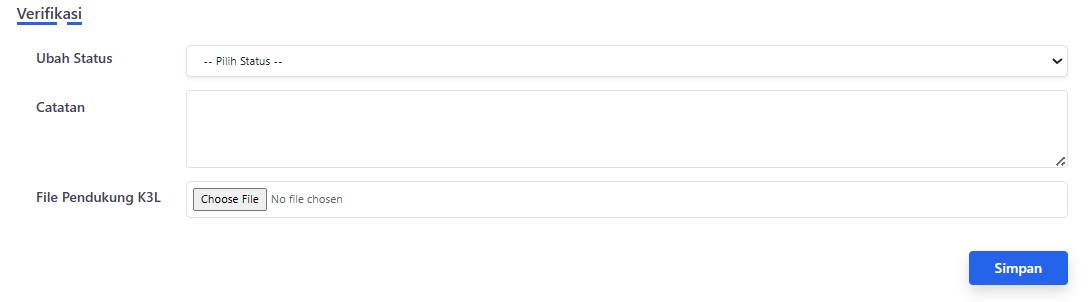
d. Setelah semua terisi, klik tombol Simpan (tombol biru di pojok kanan bawah).
6. Konfirmasi Verifikasi Berhasil
- Sistem akan memproses verifikasi
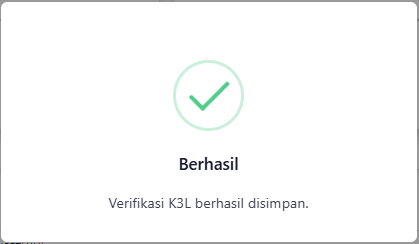
- Pop-up “Berhasil” akan muncul dengan pesan: “Verifikasi K3L berhasil disimpan.”
- Klik OK atau tunggu pop-up tertutup otomatis
- Status pengajuan akan berubah sesuai keputusan admin