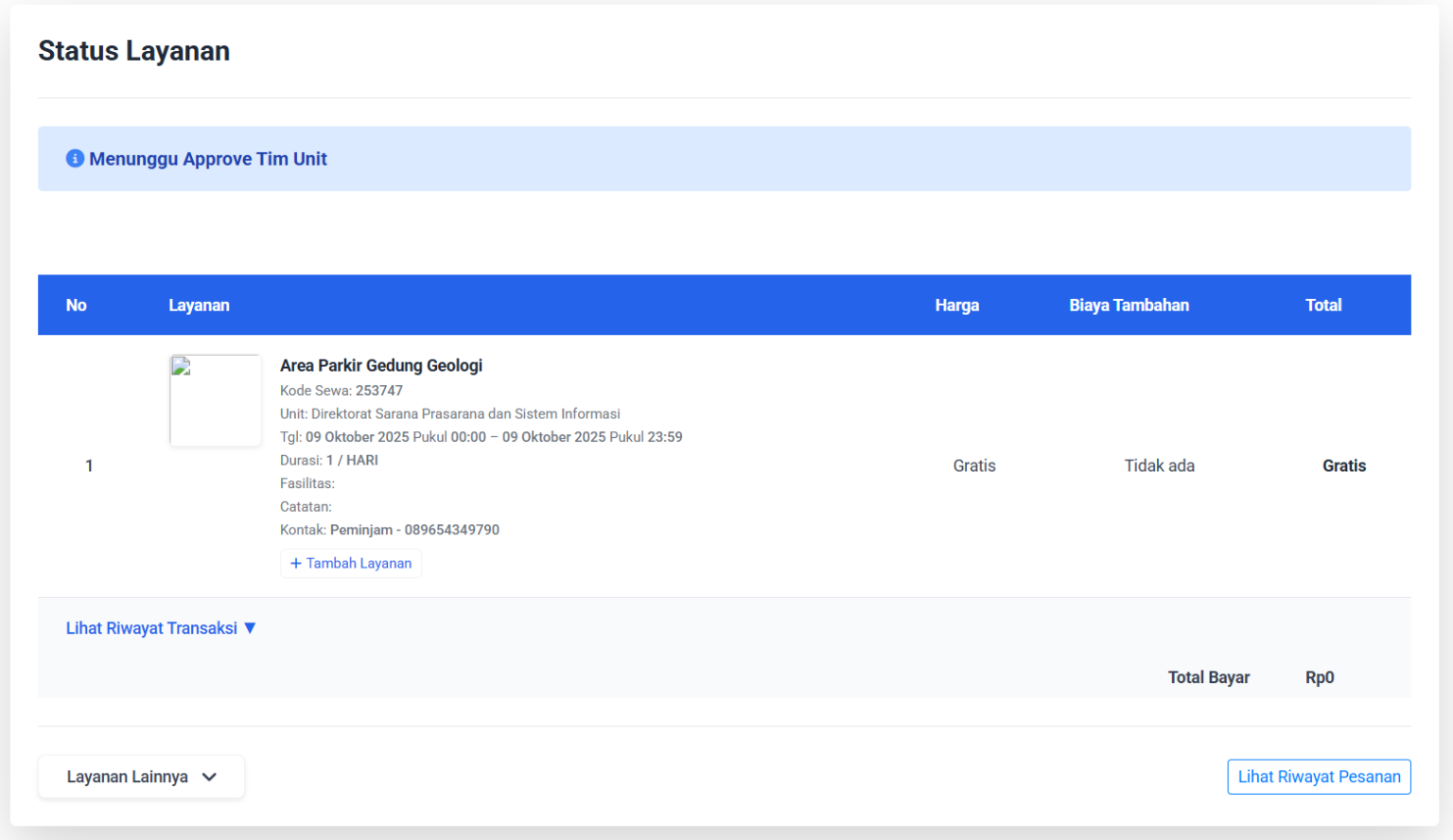
Panduan ini menjelaskan cara melakukan peminjaman lapangan melalui sistem e-Facility, mulai dari pencarian layanan, pengisian formulir, hingga proses pengajuan.
ℹ️ Sebelum memulai, pastikan Anda sudah login. Jika belum, silakan ikuti Panduan Masuk (Login) Akun e-Facility.
1. Pilih Menu Layanan
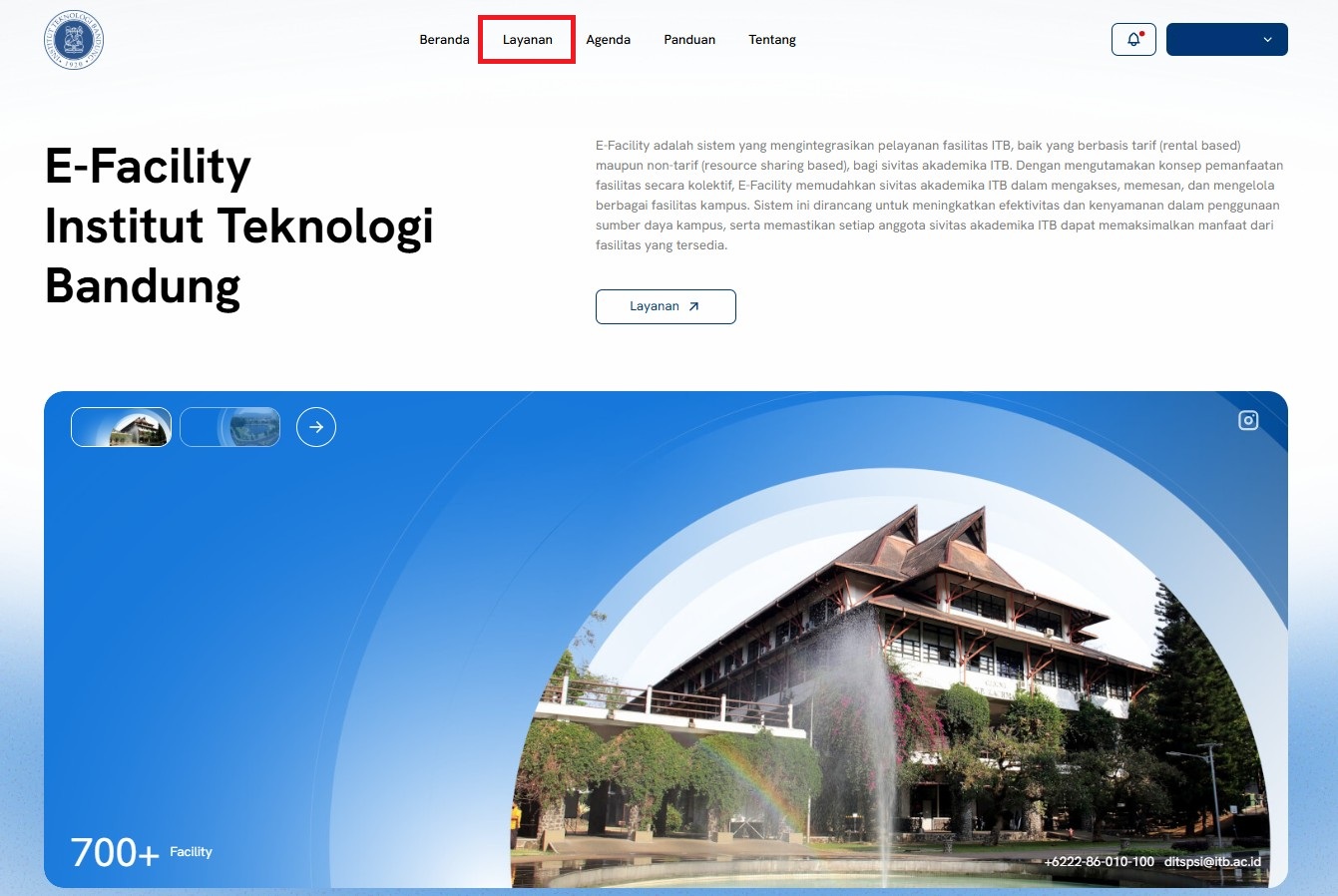
Masuk ke halaman utama e-Facility, lalu klik menu Layanan pada bagian atas halaman.
2. Cari Layanan – Lapangan
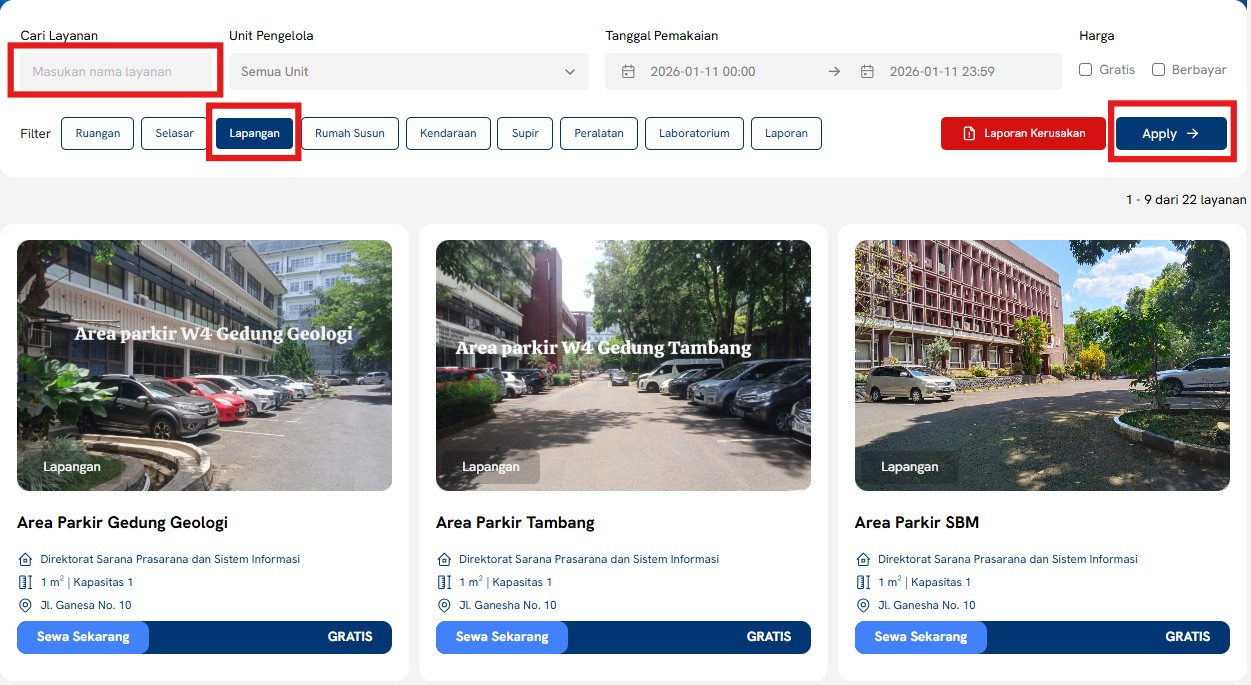
Pada halaman Layanan, cari nama layanan dengan mengetik pada kolom pencarian atau menggunakan filter.
3. Pilih Lapangan yang Akan Disewa
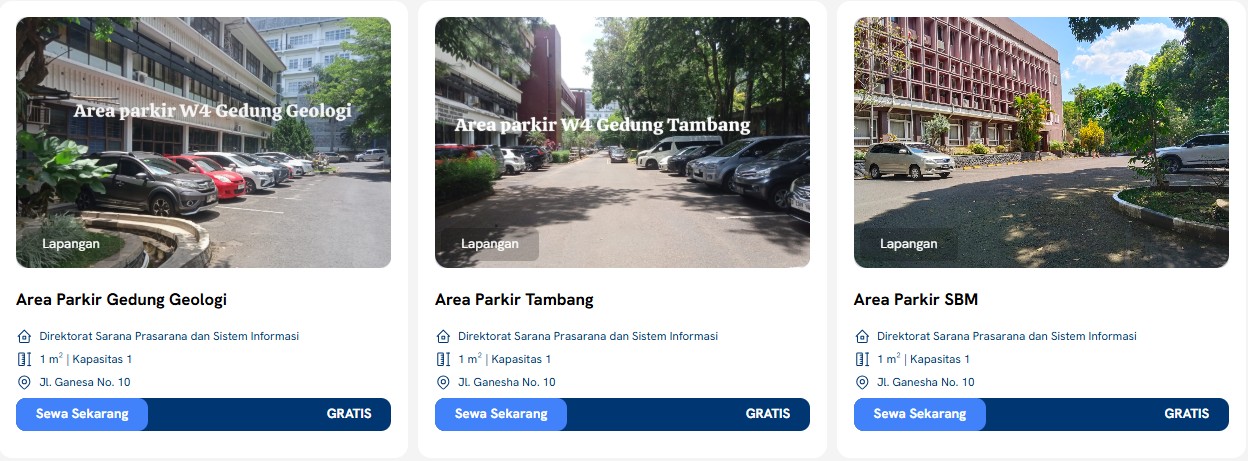
Pilih salah satu lapangan yang tersedia sesuai kebutuhan, lalu klik Sewa Sekarang.
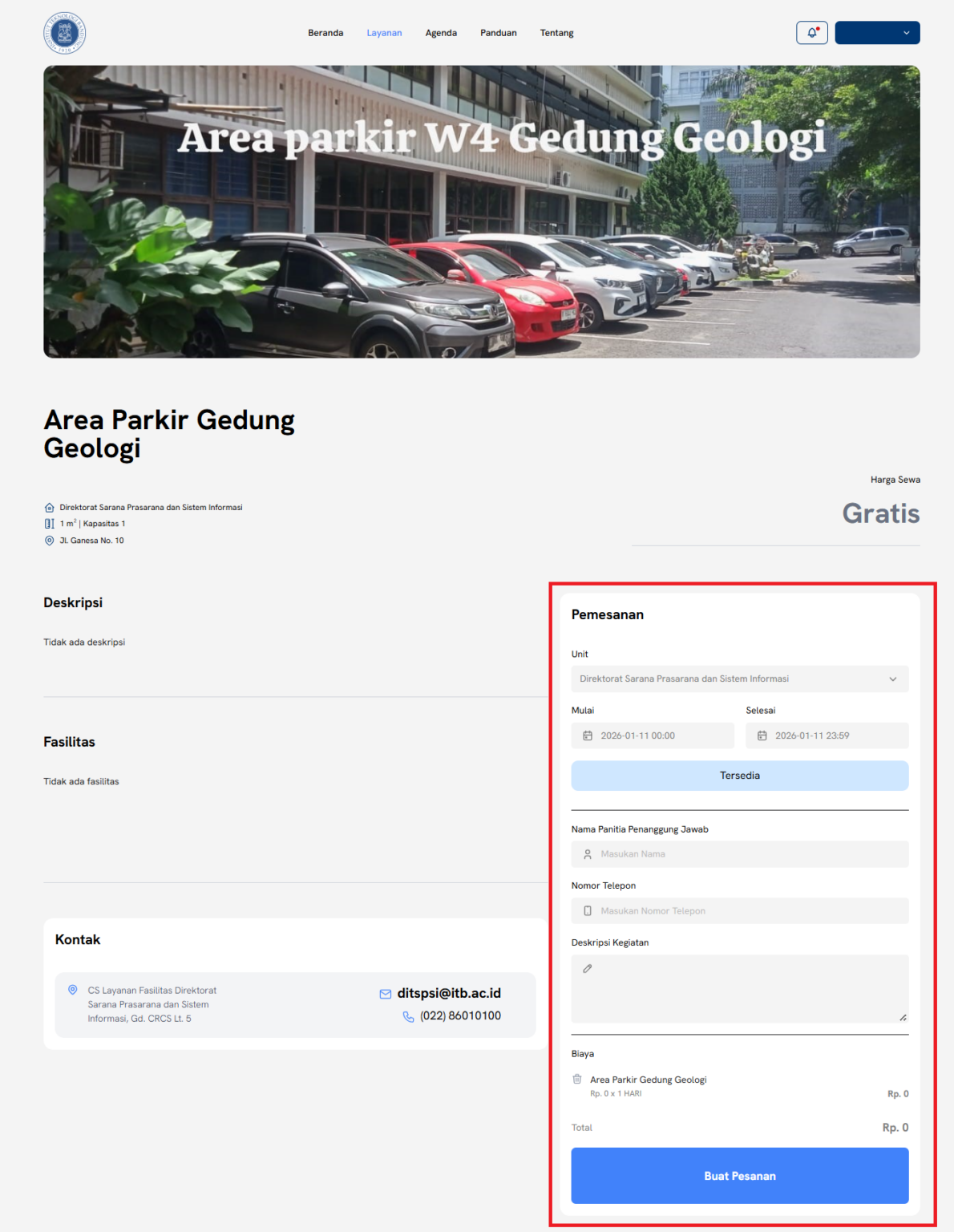
4. Isi Data pada Formulir Pinjam
Lengkapi seluruh data pada formulir peminjaman lapangan, kemudian klik tombol Tambah Pesanan untuk mengajukan permintaan.
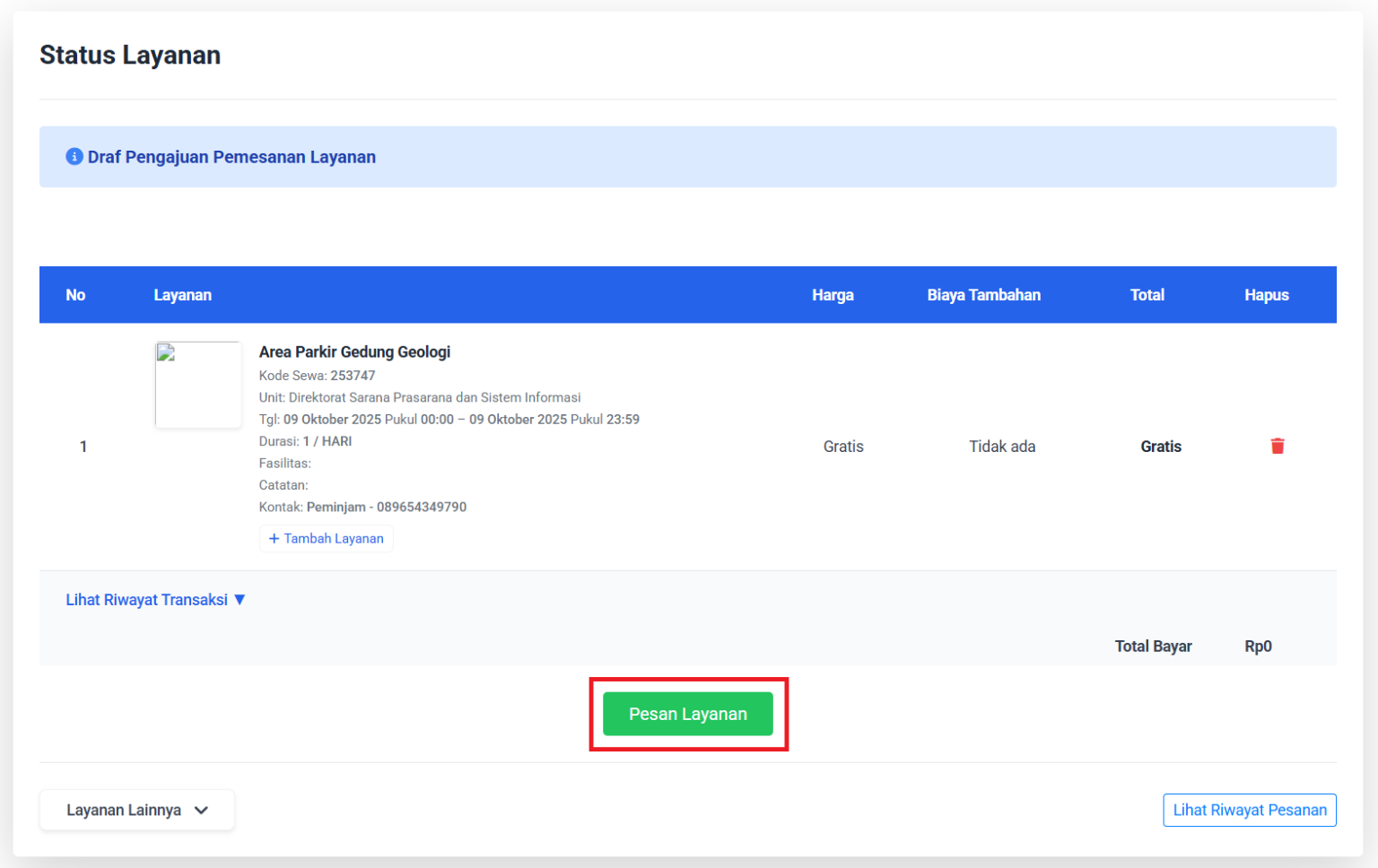
5. Status Pemesanan Masih Draft
Setelah menambahkan pesanan, status awal pemesanan akan muncul sebagai Draft. Klik tombol Pesan Layanan untuk melanjutkan.
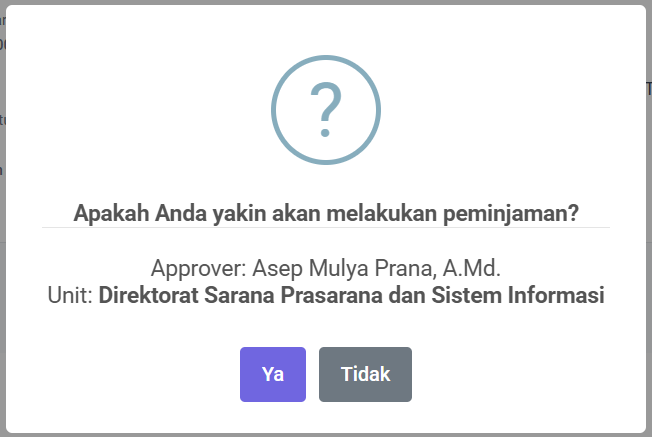
6. Popup Konfirmasi
Sistem akan menampilkan popup konfirmasi. Klik tombol Ya untuk menyetujui dan melanjutkan proses pengajuan peminjaman lapangan.
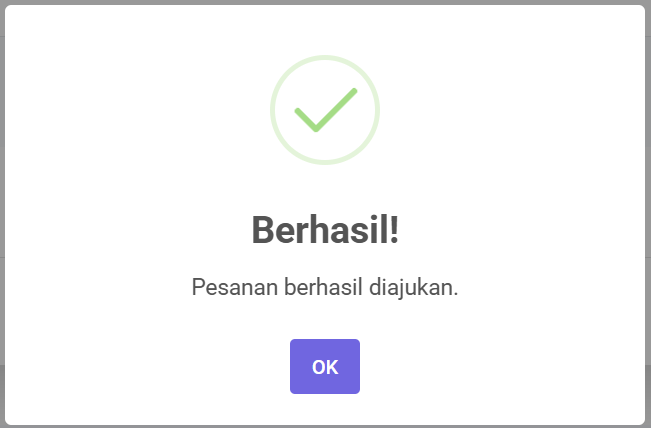
7. Popup Berhasil Diajukan
Setelah peminjaman dikonfirmasi, sistem akan menampilkan notifikasi bahwa peminjaman lapangan telah berhasil diajukan.
8. Menunggu Approve Tim Unit
Pengajuan lapangan yang berhasil dikirim akan berstatus Menunggu Approve Tim Unit, dan selanjutnya akan diverifikasi oleh pengelola serta disetujui oleh unit terkait.