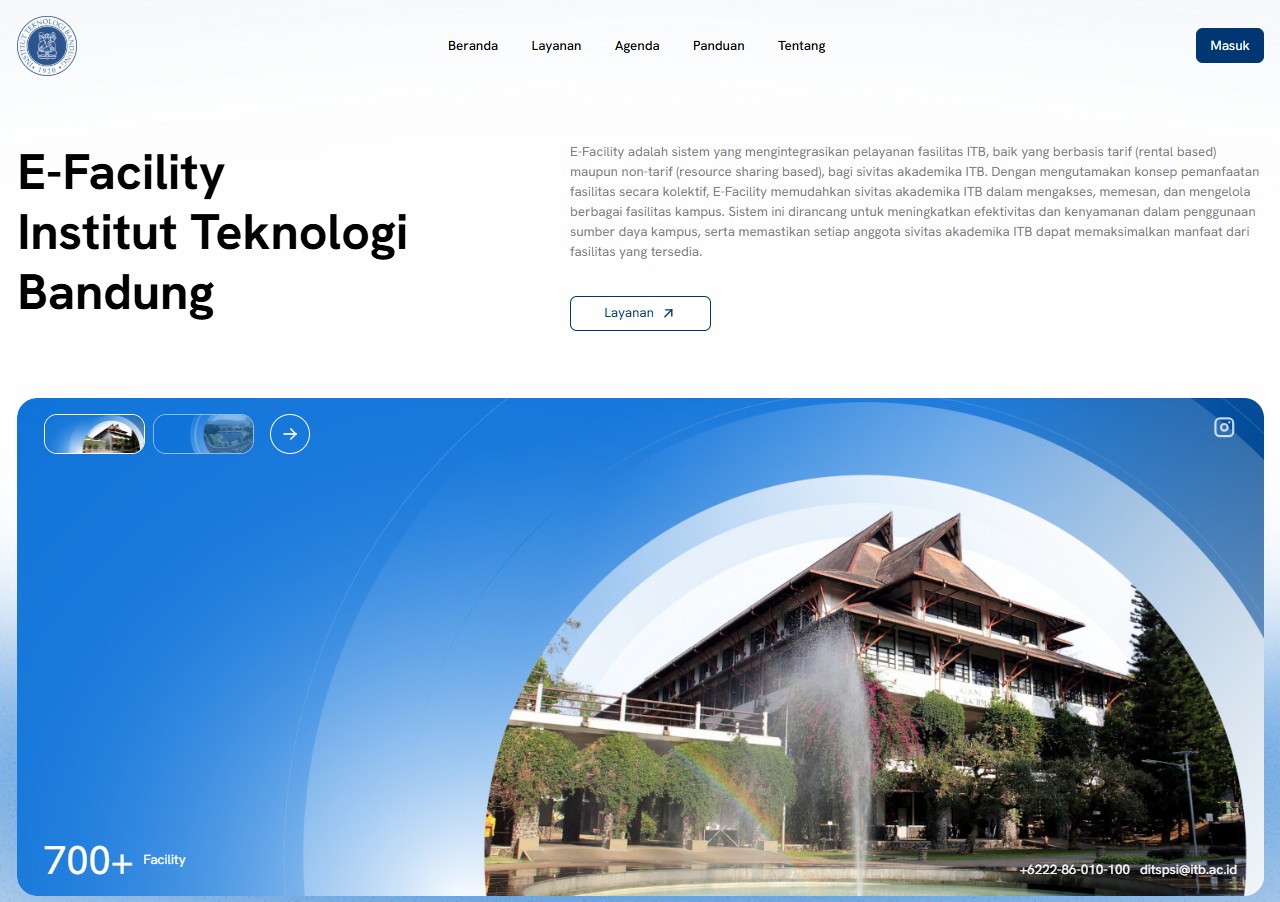
1. Masuk ke Halaman Web
Akses halaman web https://e-facility.itb.ac.id/v2/ menggunakan browser.
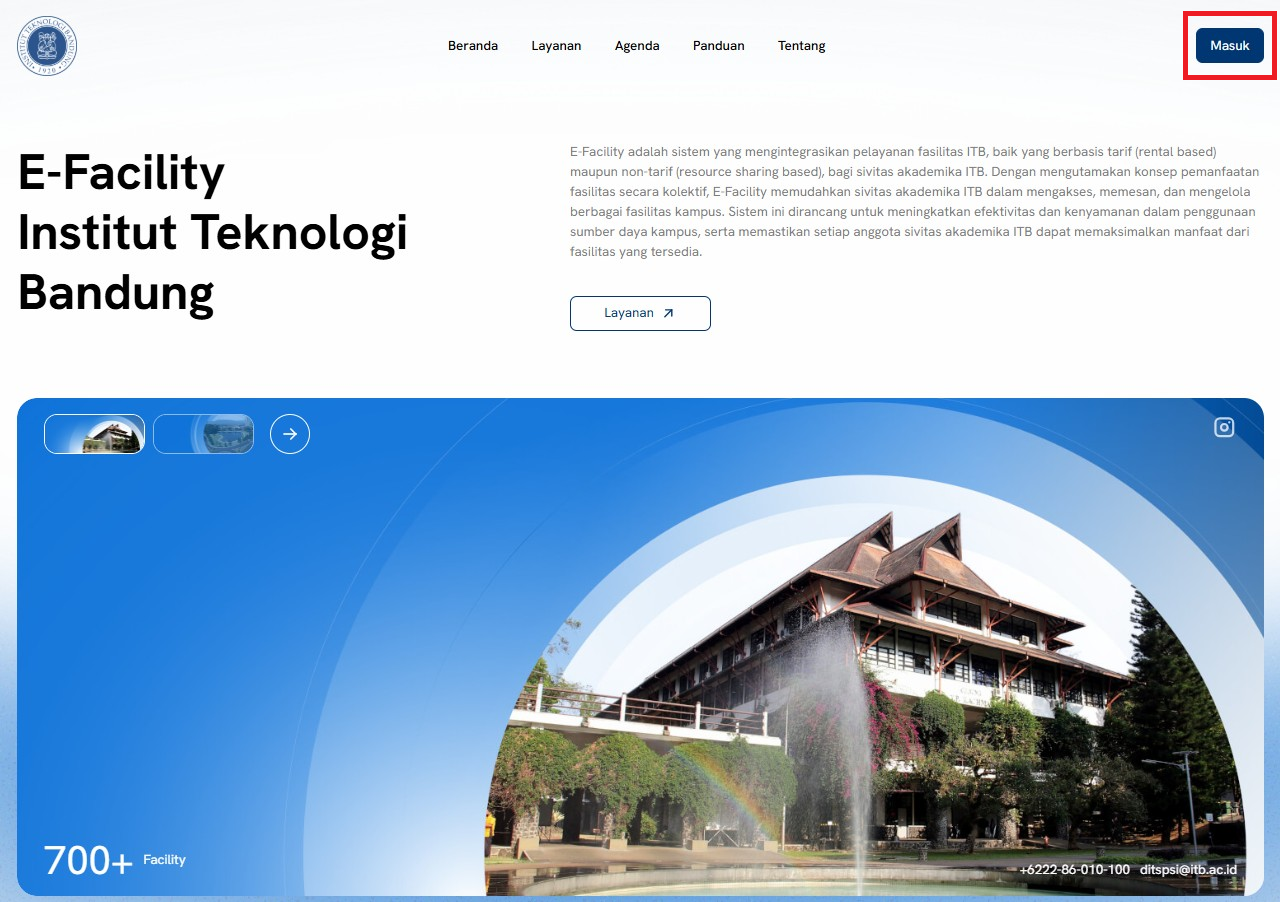
2. Pilih Tombol Masuk
Pada halaman utama E-Facility, klik tombol Masuk yang berada di pojok kanan atas untuk menuju halaman login pengguna.
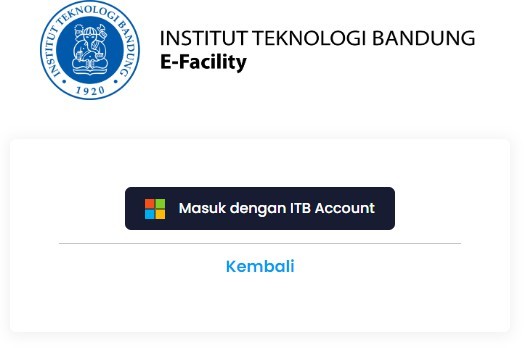
3. Pilih Tombol Masuk dengan ITB Account
Pilih opsi Masuk dengan ITB Account sebagai kredensial login ke sistem E-Facility.
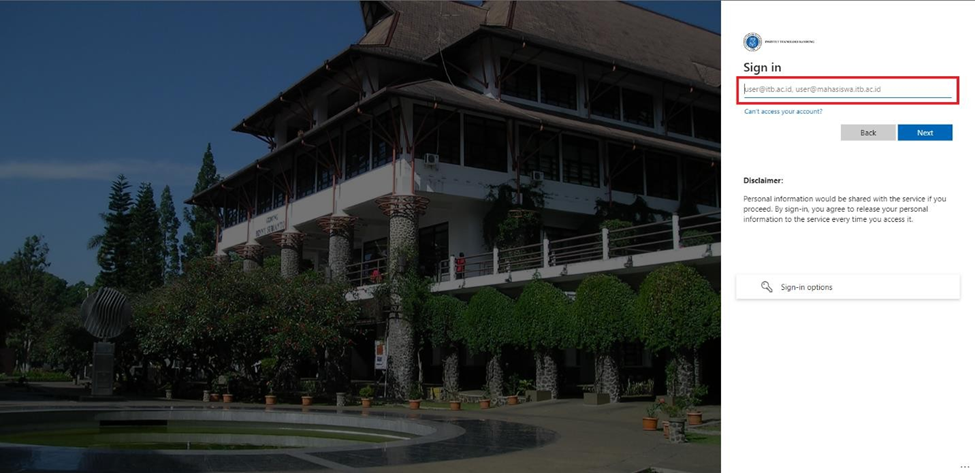
4. Masukkan Email ITB
Masukkan alamat email ITB yang aktif (contoh: nama@itb.ac.id) pada kolom yang tersedia, lalu lanjutkan ke tahap berikutnya.
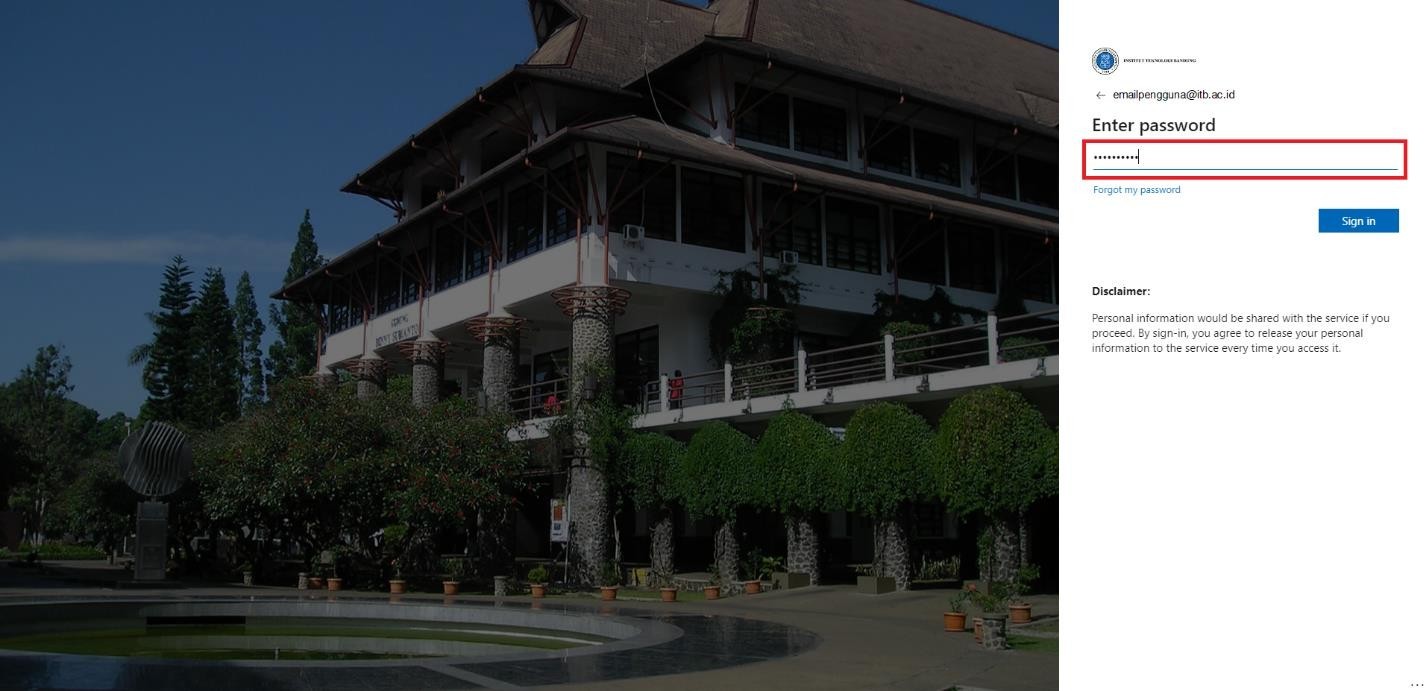
5. Masukkan Kata Sandi
Masukkan kata sandi akun ITB Anda dengan benar. Pastikan huruf besar dan kecil sesuai agar proses login tidak gagal.
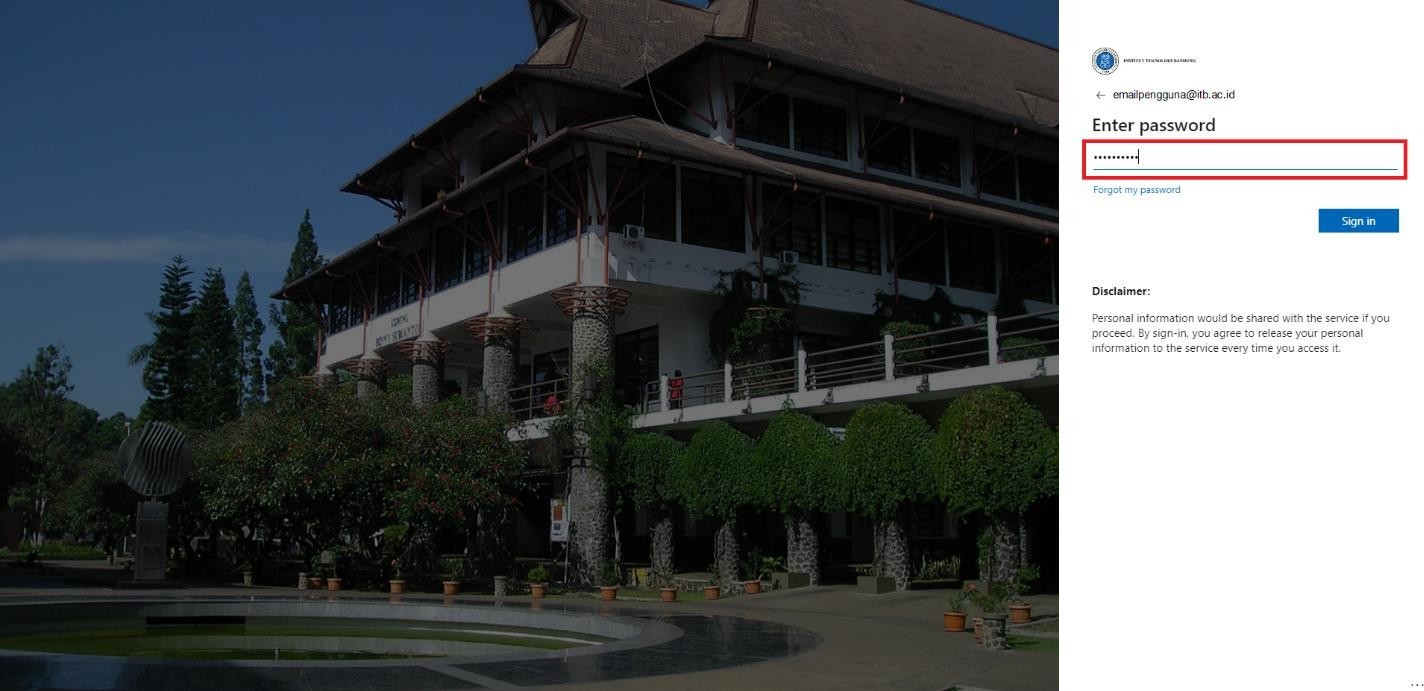
6. Lakukan Verifikasi Keamanan
Setelah mengisi kata sandi, sistem akan meminta proses verifikasi tambahan sebagai langkah keamanan akun.
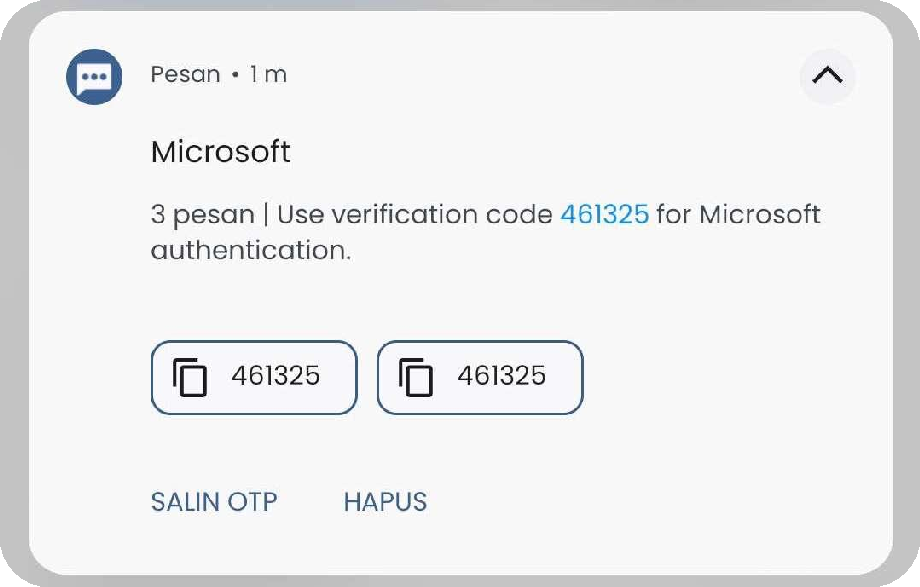
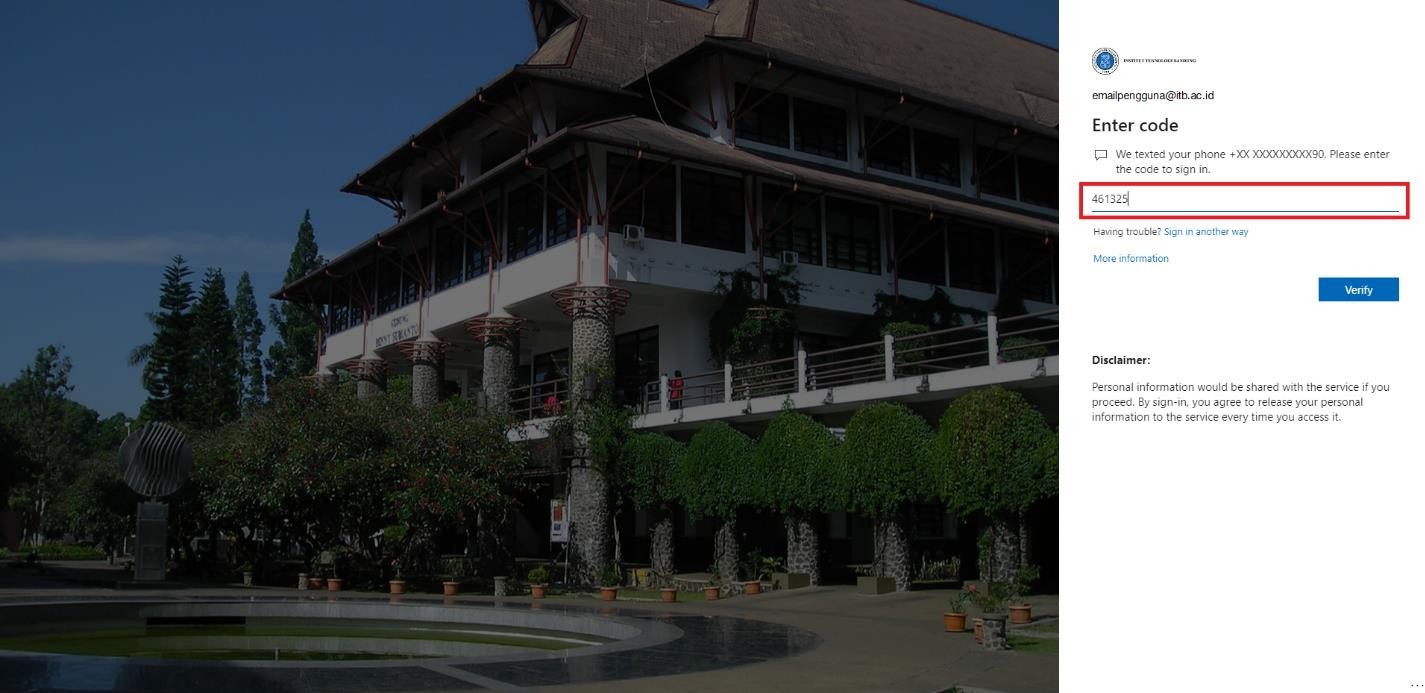
7. Kode Verifikasi Dikirim ke Nomor Telepon Terdaftar
Kode verifikasi akan otomatis dikirim melalui SMS ke nomor telepon yang telah terdaftar. Pastikan nomor tersebut aktif dan dapat menerima pesan.
8. Masukkan Kode Verifikasi
Masukkan kode verifikasi yang diterima ke dalam kolom yang disediakan untuk melanjutkan proses autentikasi.
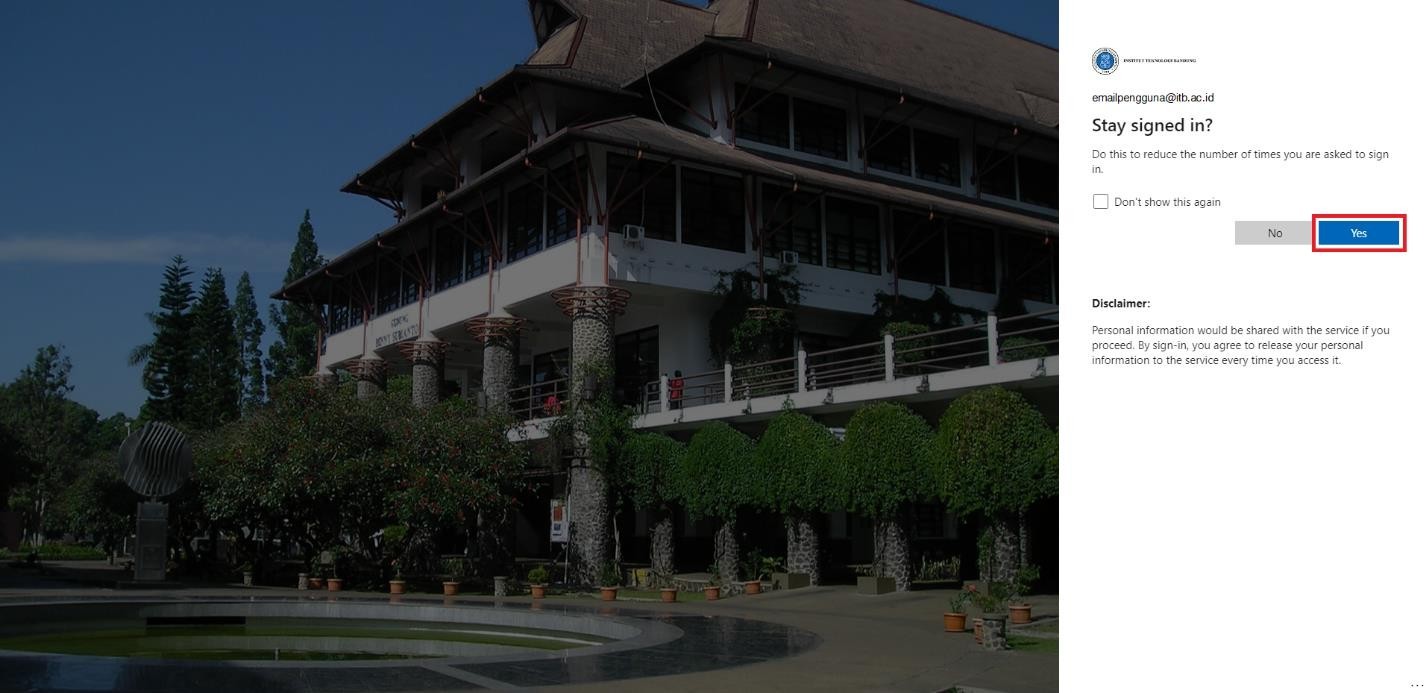
9. Pilih Tombol Yes
Setelah kode dimasukkan dengan benar, klik tombol Yes untuk mengonfirmasi dan menyelesaikan proses login.
10. Berhasil Masuk (Login)
Jika seluruh langkah dilakukan dengan benar, Pengguna akan berhasil masuk ke sistem E-Facility ITB dan dapat mulai menggunakan berbagai layanan yang tersedia sesuai hak akses.
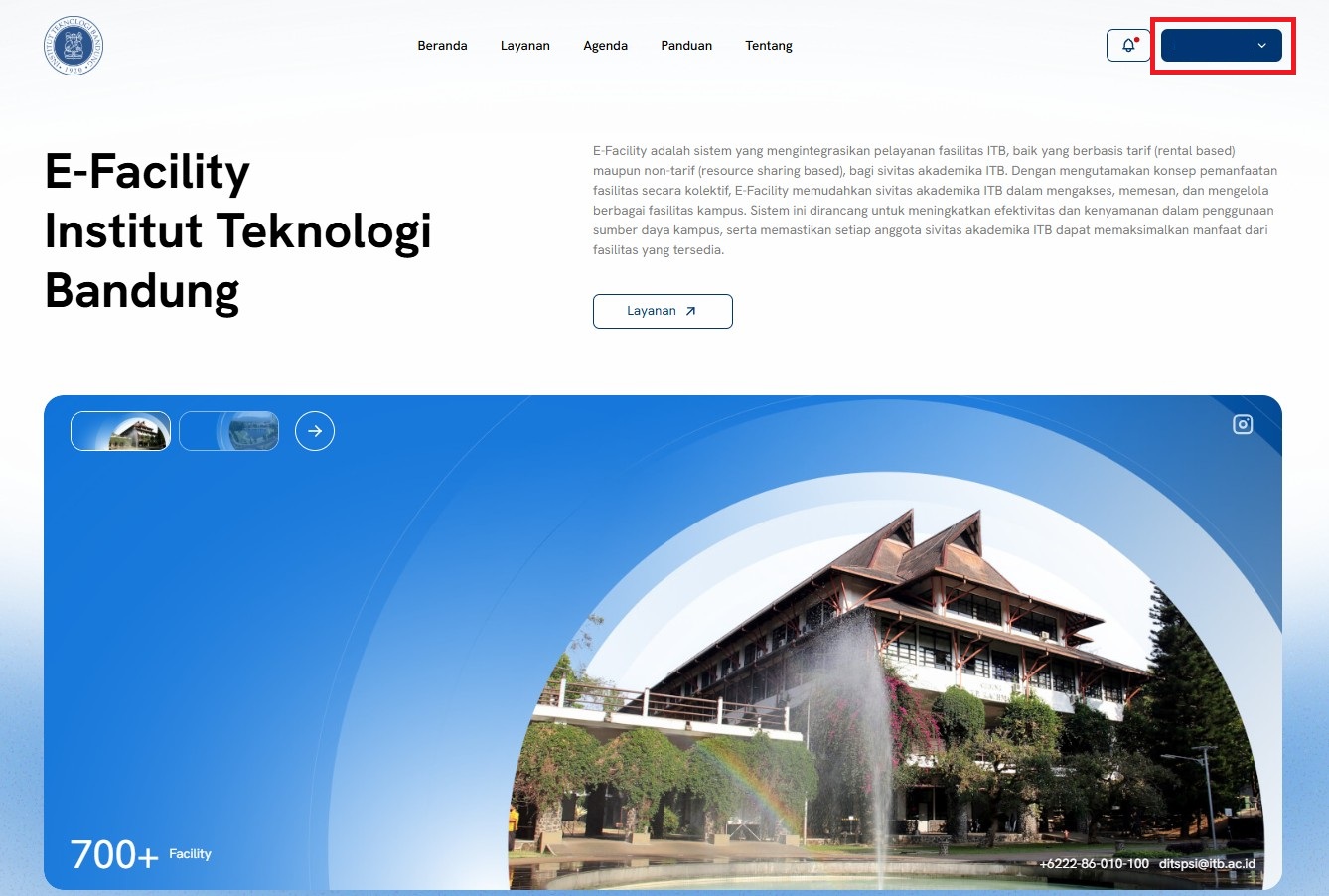
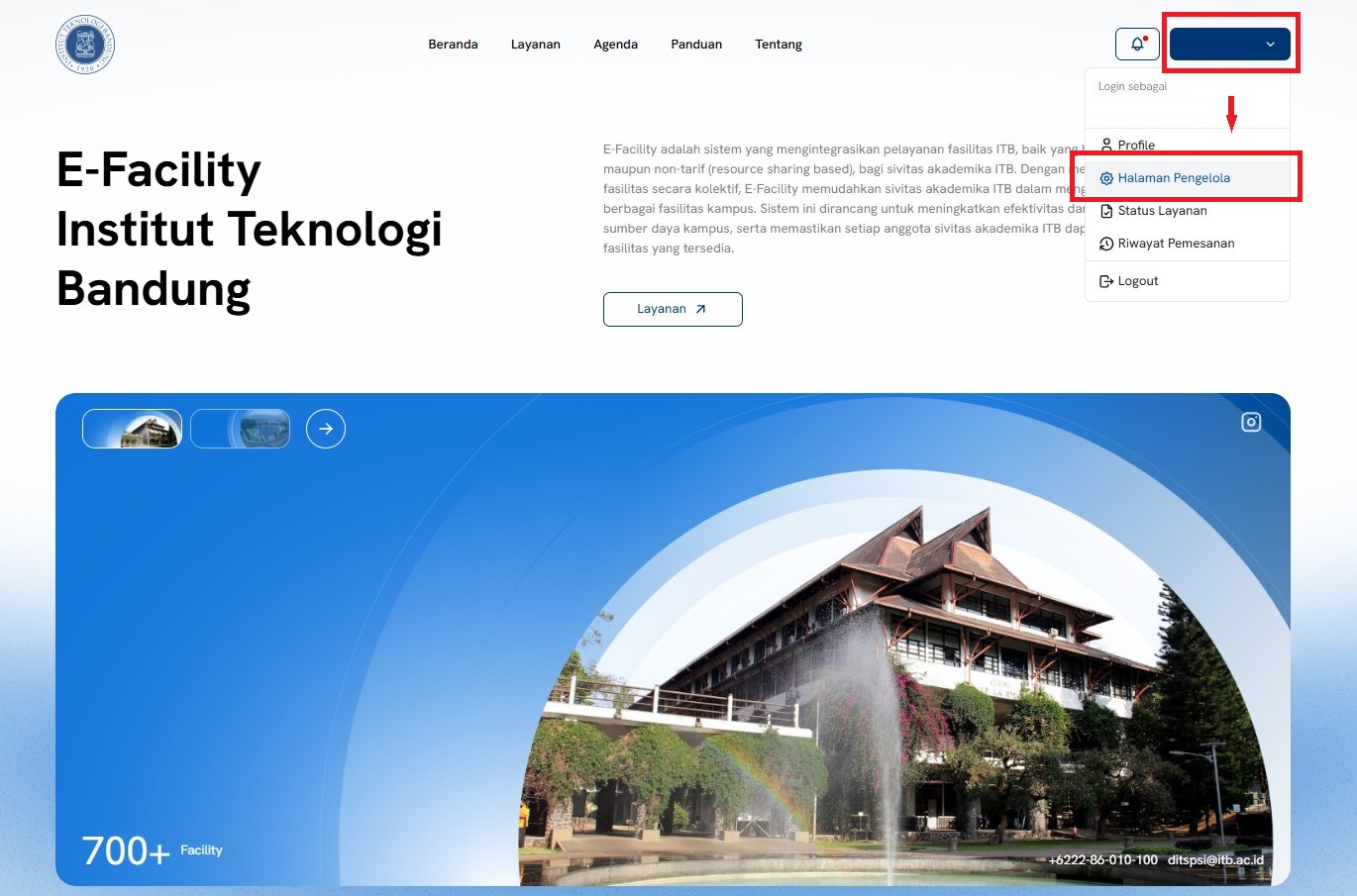
11. Akses Halaman Pengelola
Jika login sebagai Pengelola, klik nama akun pada bagian kanan atas halaman untuk masuk ke halaman Pengelola.