1. Informasi Berkaitan dengan VPN ITB
a. Koneksi VPN untuk berbagai keperluan seperti webinar dan video conference dapat dipergunakan dari dalam kampus ITB. Koneksi jaringan yang dapat digunakan dari dalam kampus ITB adalah sebagai berikut:
- Koneksi kabel LAN
- Koneksi nirkabel Hotspot ITB
b. Koneksi nirkabel Eduroam tidak menggunakan proxy internet ITB, untuk itu tidak perlu melakukan koneksi VPN.
c. Dari luar kampus ITB (Jaringan Publik), koneksi VPN perlu dilakukan untuk mengakses aplikasi dan layanan IT yang bersifat privat dan secara normal harus diakses dari jaringan lokal ITB.

2. Download Aplikasi OpenVPN Untuk MacOS
Download aplikasi Tunnelblick menggunakan web browser pada tautan berikut:
3. Cari File Installer Tunnelblick di Folder Downloads
Cari dan temukan file installer Tunnelblick yang masih berformat .zip di dalam folder Downloads.

4. Ekstrak File Installer Tunnelblick
Ekstrak file arsip tersebut hingga berubah menjadi file berformat .dmg.

5. Instalasi Aplikasi Tunnelblick
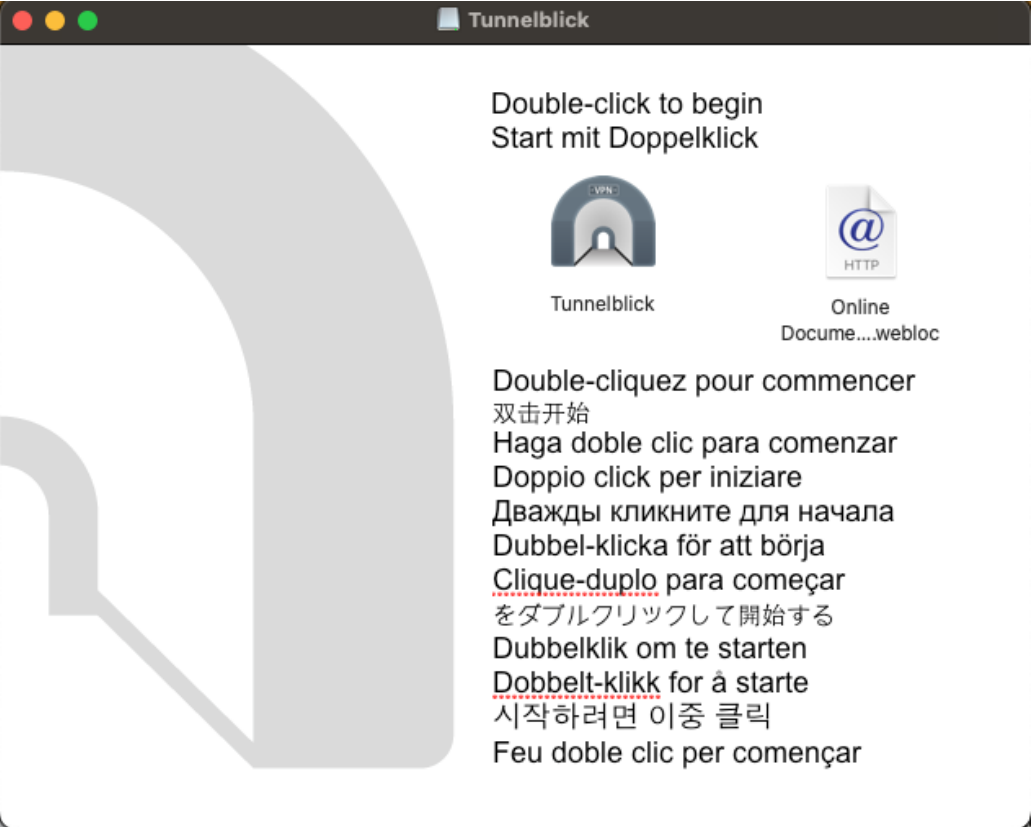
Buka file .dmg tersebut, lalu lakukan double-click pada ikon Tunnelblick untuk memulai proses instalasi.
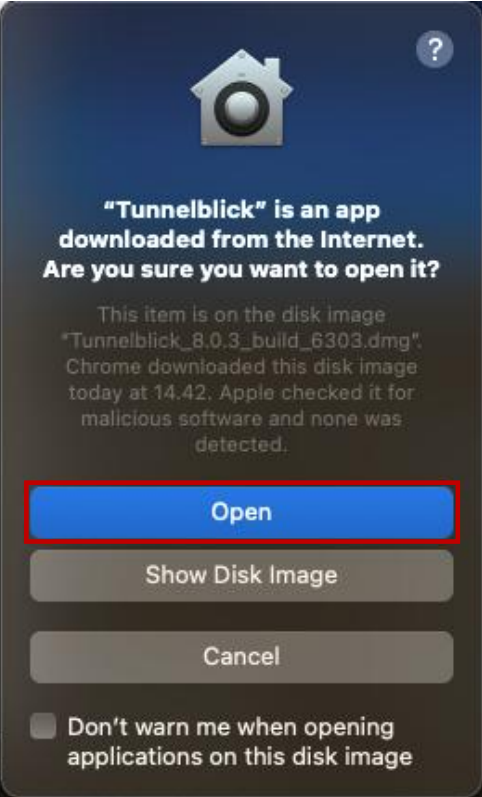
6. Izinkan Keamanan macOS
Klik tombol “Open” saat muncul jendela peringatan keamanan macOS karena aplikasi diunduh dari internet.
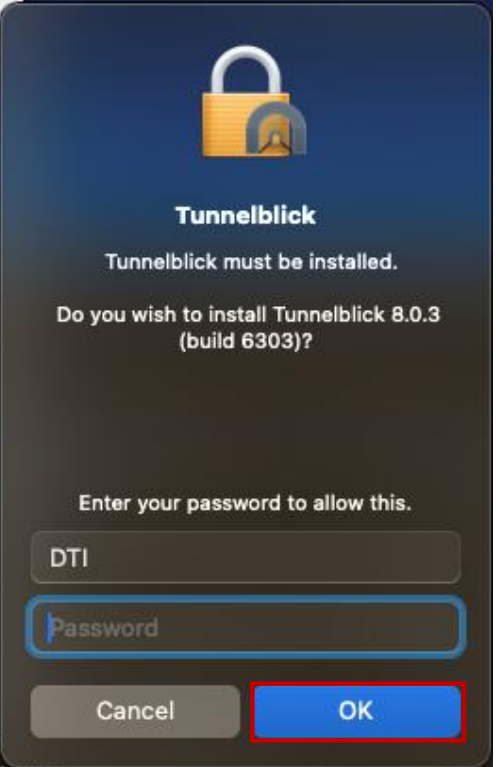
7. Masukkan Password Komputer Mac
Masukkan username dan password komputer Mac Anda pada jendela autentikasi, lalu klik “OK” untuk melanjutkan.
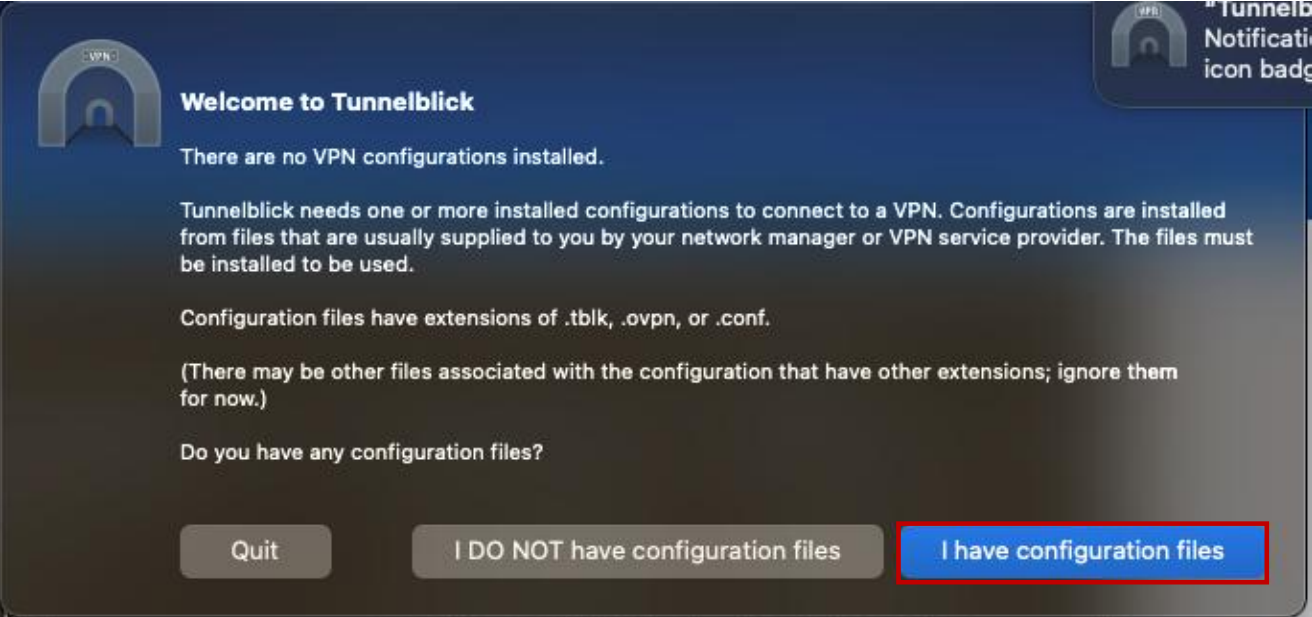
8. Konfigurasi Awal Tunnelblick
Pada jendela “Welcome to Tunnelblick”, klik tombol “I have configuration files” karena Anda sudah menyiapkan file konfigurasinya.
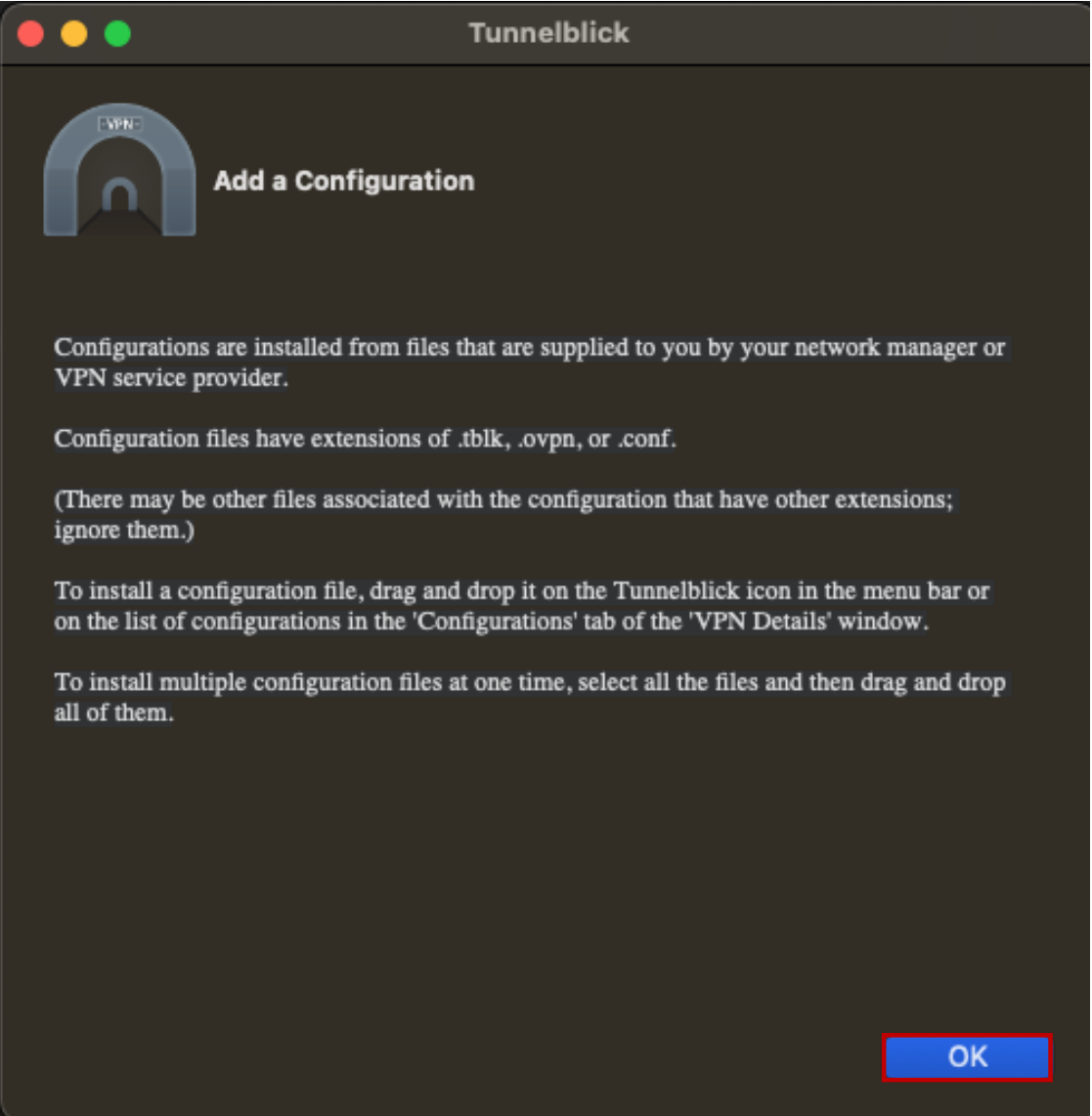
9. Petunjuk Penambahan Konfigurasi
Baca petunjuk penambahan konfigurasi yang muncul, lalu klik “OK“.
10. Download File Konfigurasi OpenVPN Untuk MacOS
Download file konfigurasi OpenVPN ITB:
11. Ekstrak File Konfigurasi VPN ITB
Ekstrak file konfigurasi yang berformat .zip (seperti vpnitb-mac.zip) ke dalam folder khusus, lalu masukkan file konfigurasi tersebut ke aplikasi Tunnelblick.

12. Tambahkan File Konfigurasi ke Tunnelblick
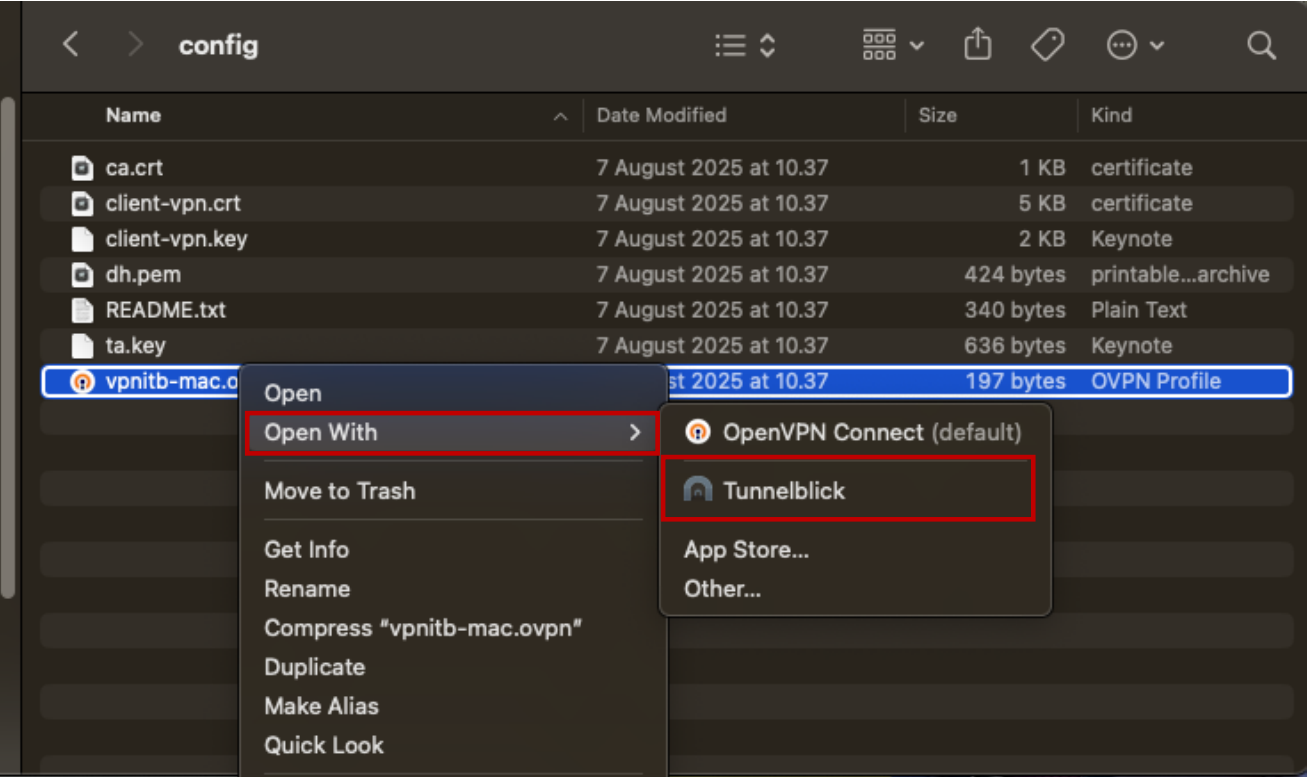
Klik kanan pada file konfigurasi berformat .ovpn (seperti vpnitb-mac.ovpn), pilih “Open With“, lalu arahkan ke aplikasi Tunnelblick.
13. Pilih Opsi Instalasi Konfigurasi
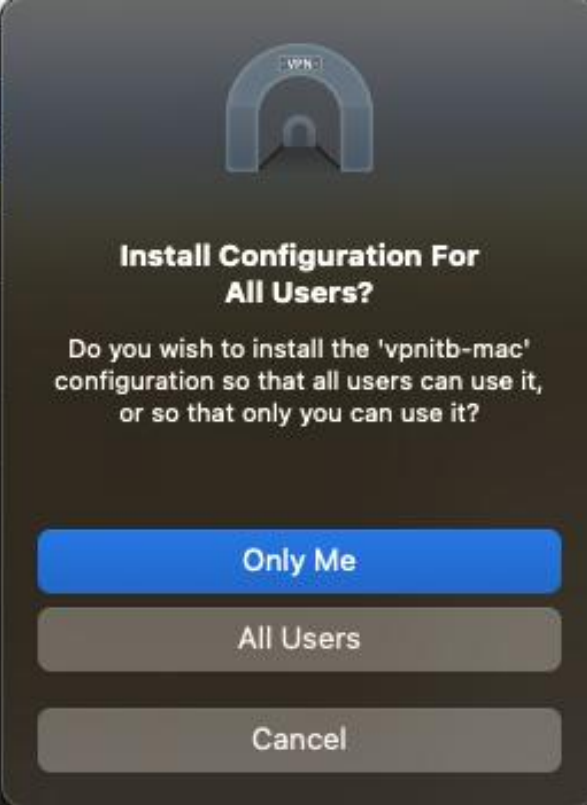
Pilih opsi instalasi konfigurasi dengan mengklik tombol “Only Me” atau “All Users” pada jendela dialog yang muncul.
14. Masukkan Password Komputer Mac
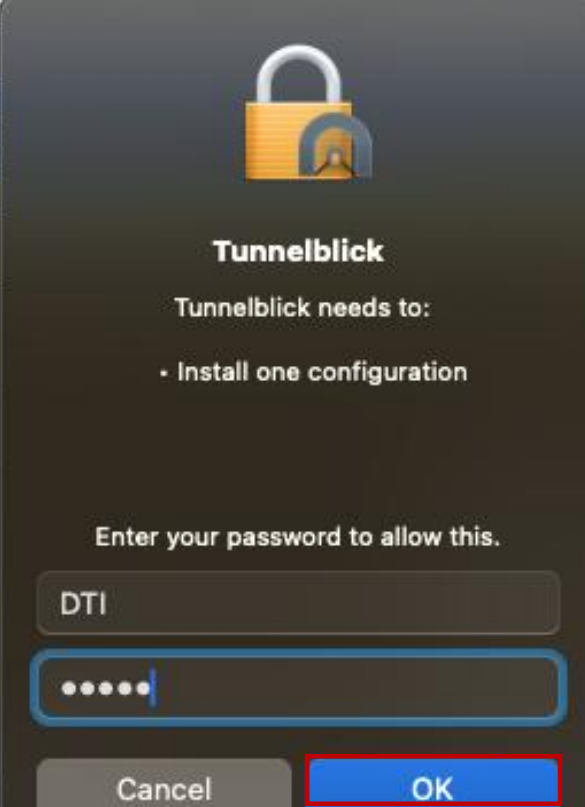
Masukkan password komputer Mac Anda pada jendela autentikasi sistem, lalu klik “OK” untuk memberikan izin pemasangan konfigurasi.
15. Hubungkan ke VPN ITB
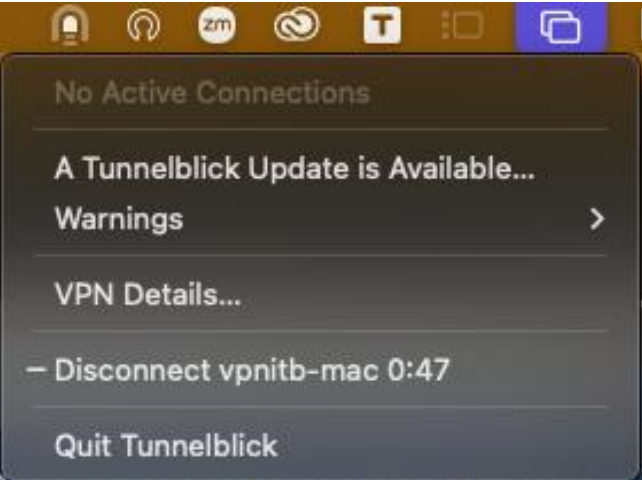
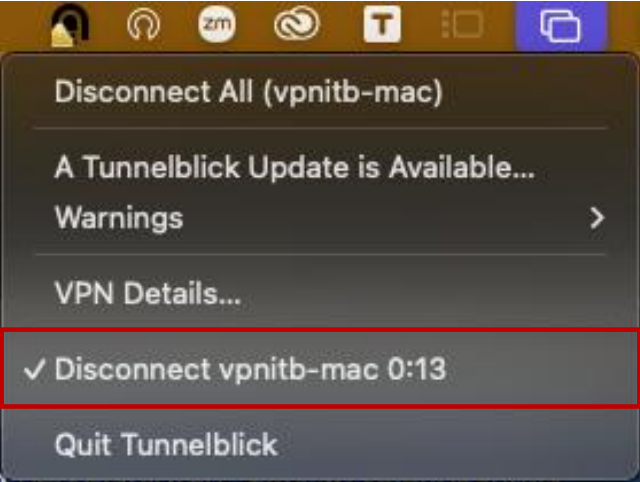
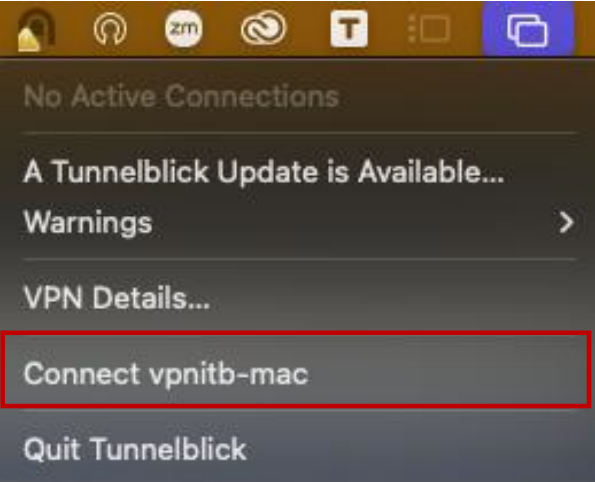
Klik ikon aplikasi Tunnelblick di menu bar atas layar, lalu pilih opsi “Connect vpnitb-mac” untuk memulai sambungan VPN.
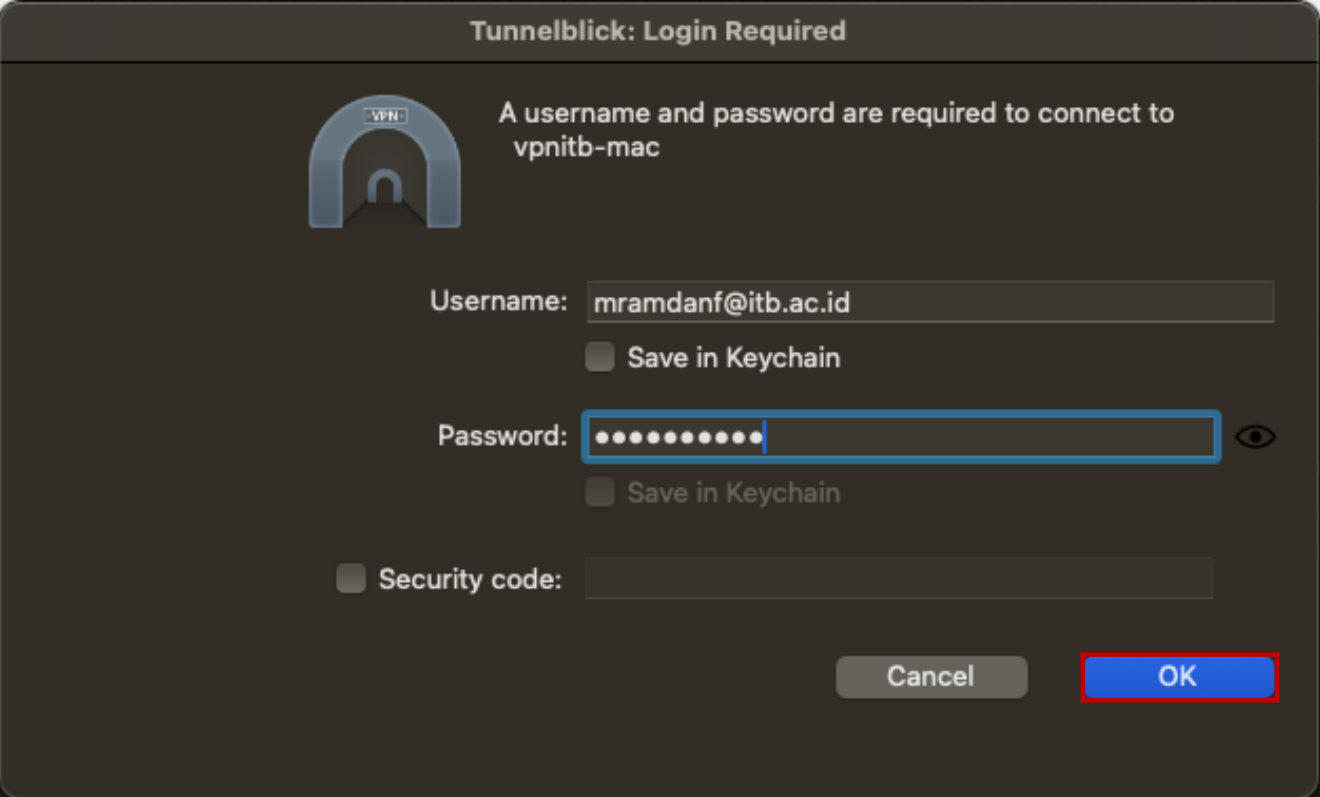
16. Masukkan Username dan Password Akun Institusi
Masukkan username dan password akun institusi Anda pada jendela “Tunnelblick: Login Required”, lalu klik “OK“.