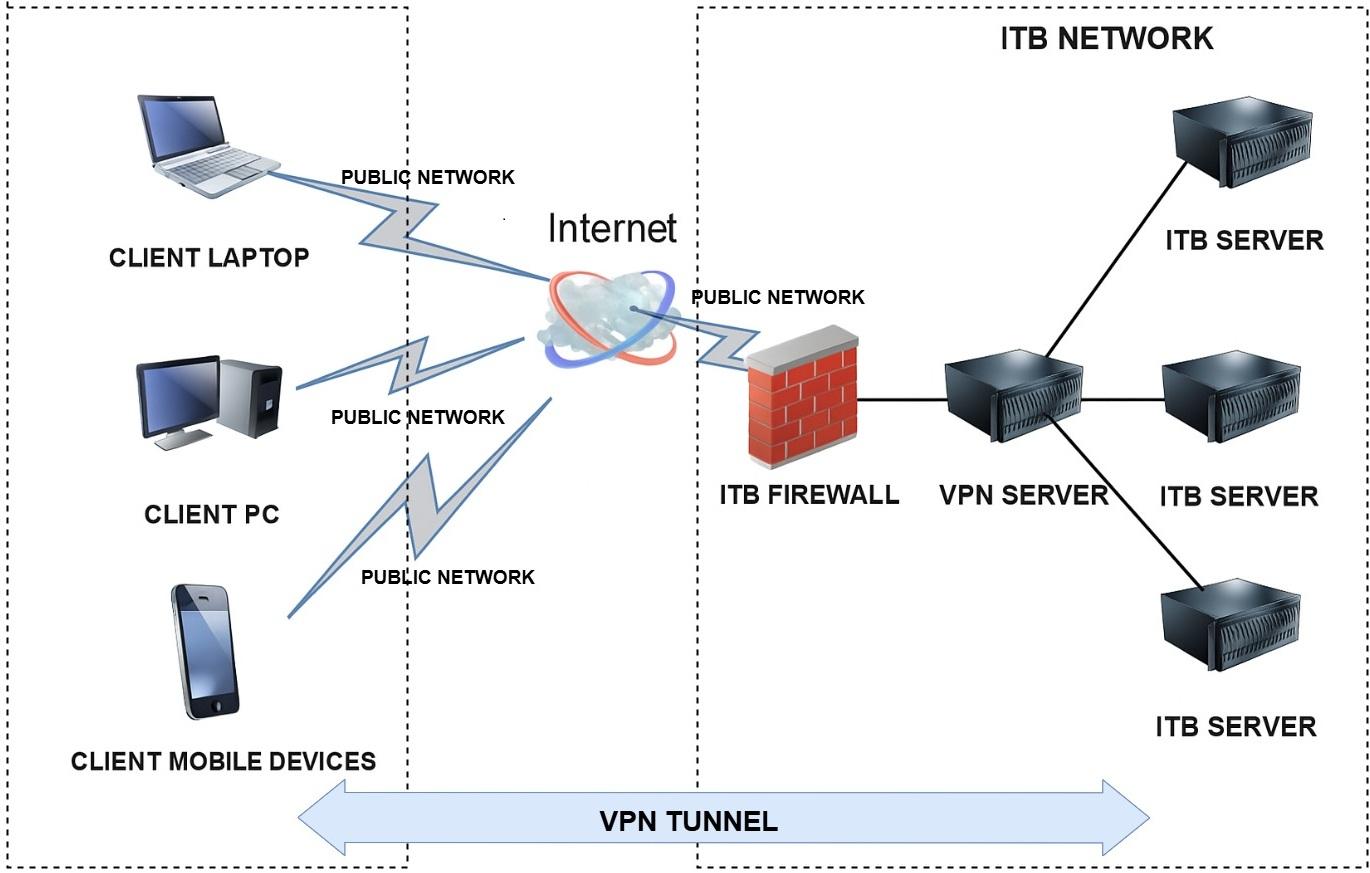
1. Informasi Berkaitan dengan VPN ITB
a. Koneksi VPN untuk berbagai keperluan seperti webinar dan video conference dapat dipergunakan dari dalam kampus ITB. Koneksi jaringan yang dapat digunakan dari dalam kampus ITB adalah sebagai berikut:
- Koneksi kabel LAN
- Koneksi nirkabel Hotspot ITB
b. Koneksi nirkabel Eduroam tidak menggunakan proxy internet ITB, untuk itu tidak perlu melakukan koneksi VPN.
c. Dari luar kampus ITB (Jaringan Publik), koneksi VPN perlu dilakukan untuk mengakses aplikasi dan layanan IT yang bersifat privat dan secara normal harus diakses dari jaringan lokal ITB.
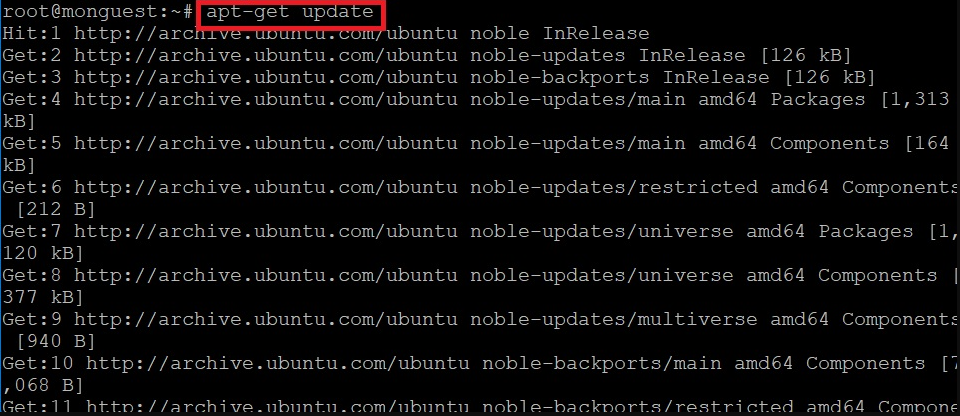
2. Update Linux
Pengguna Linux Ubuntu pertama buka Terminal, lalu masukan command sudo su dan password linux
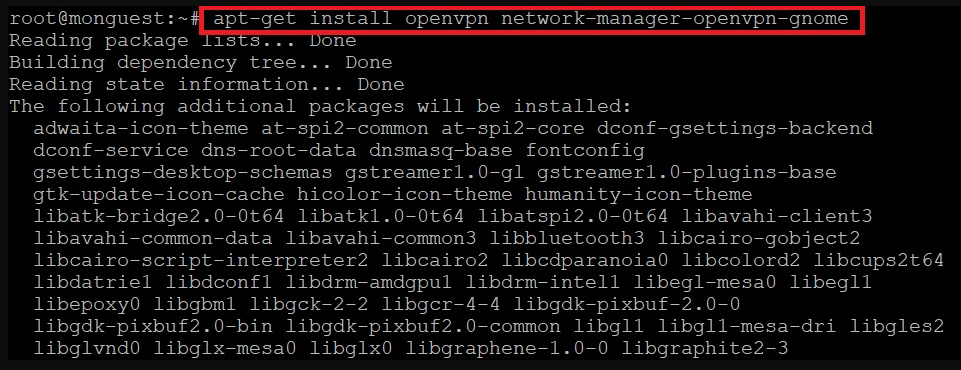
3. Download Aplikasi OpenVPN Untuk Linux
Instalasi openvpn dengan memasukkan command berikut:

4. Download File Konfigurasi OpenVPN Linux
Download file konfigurasi VPN ITB untuk Linux
5. File Konfigurasi OpenVPN Linux
a. Simpan file konfigurasi openvpn linux di folder baru
b. Ekstrak file konfigurasi openvpn ITB
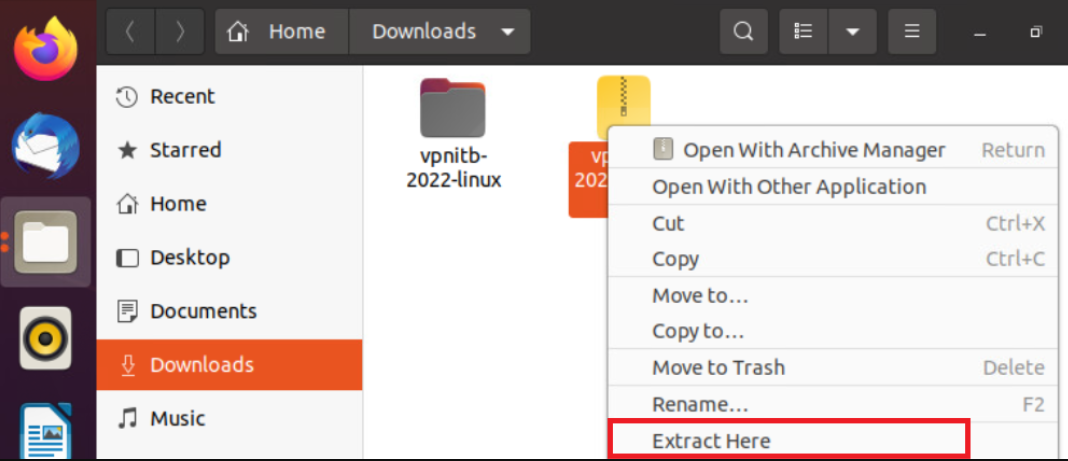
6. Menjalankan OpenVPN Linux
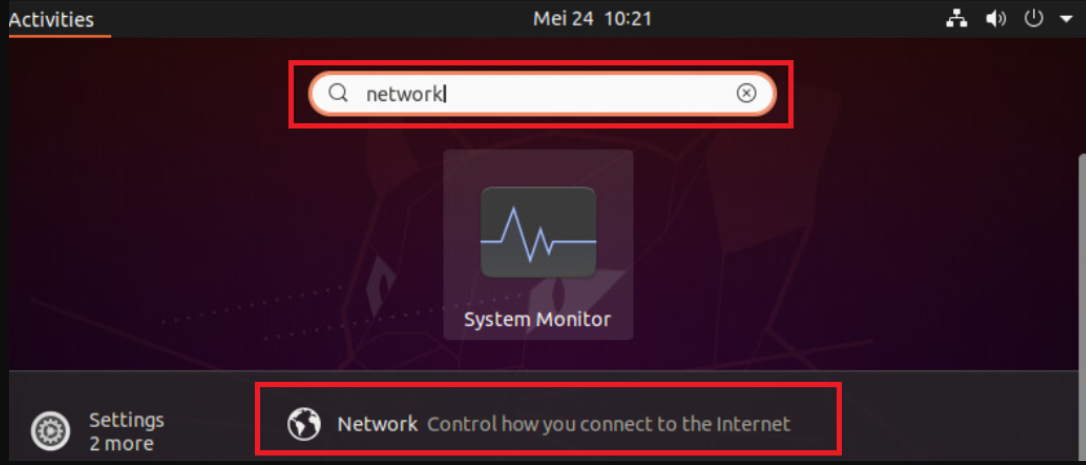
a. Proses konfigurasi VPN ITB, masuk ke Network
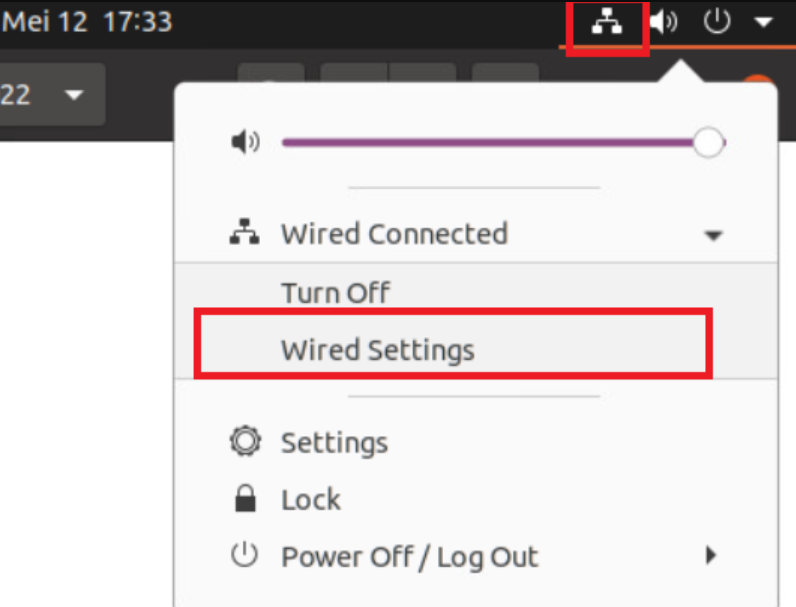
Atau klik icon Network kemudian pilih Wired Settings
7. Tambahkan File Konfigurasi
a. Tambahkan file konfigurasi openvpn ITB yang sudah di ekstrak
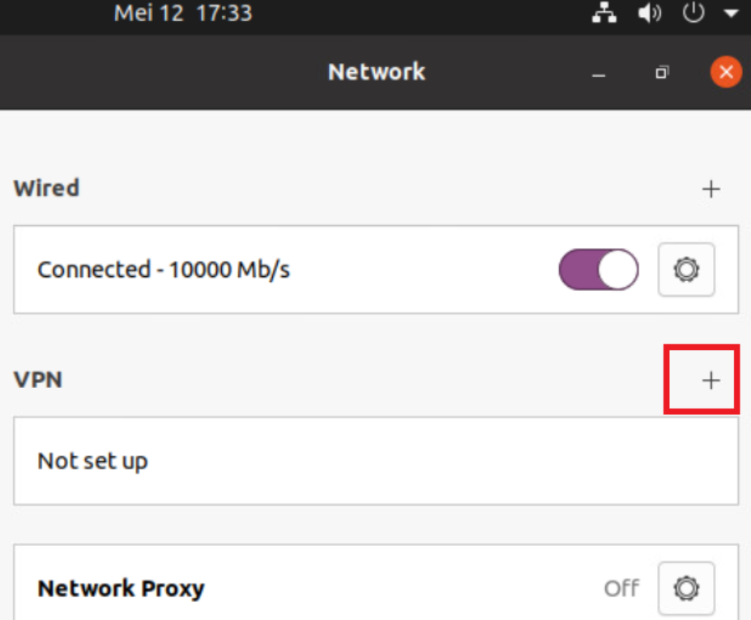
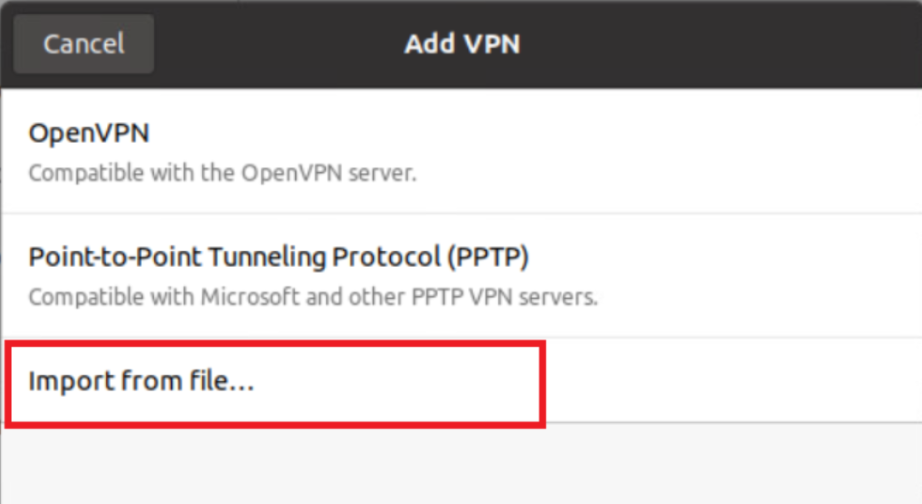
8. Pilih Import from file
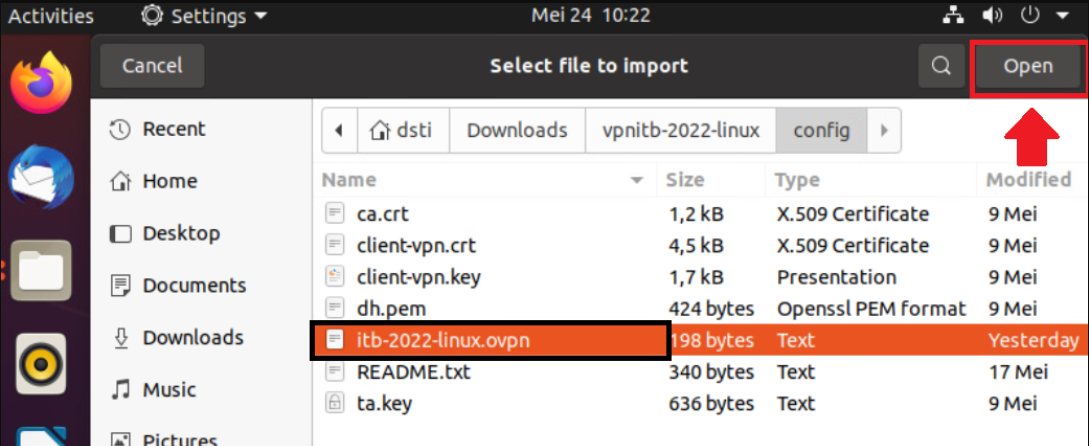
9. Pilih itb-2022-linux.ovpn kemudian klik OPEN
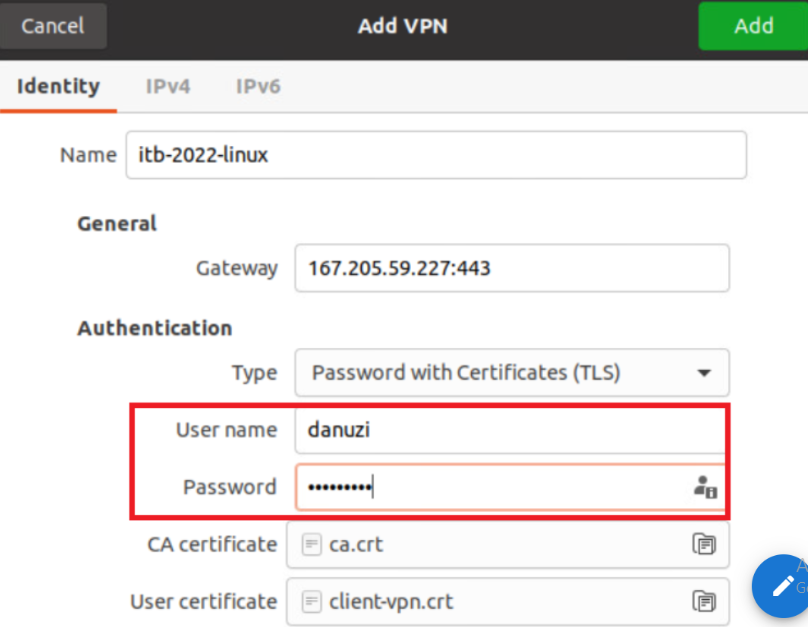
10. Masukan Username dan Password
*Password SSO (10 karakter kombinasi dari huruf besar, huruf kecil, dan angka).
11. Connect ke VPN ITB
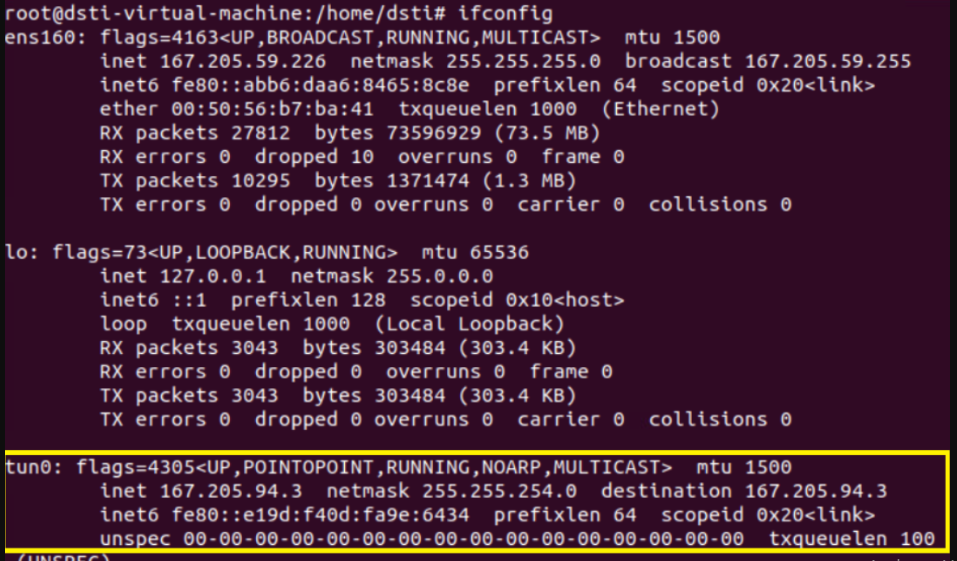
12. Verifikasi IP VPN yang diperoleh 167.205.94.xx