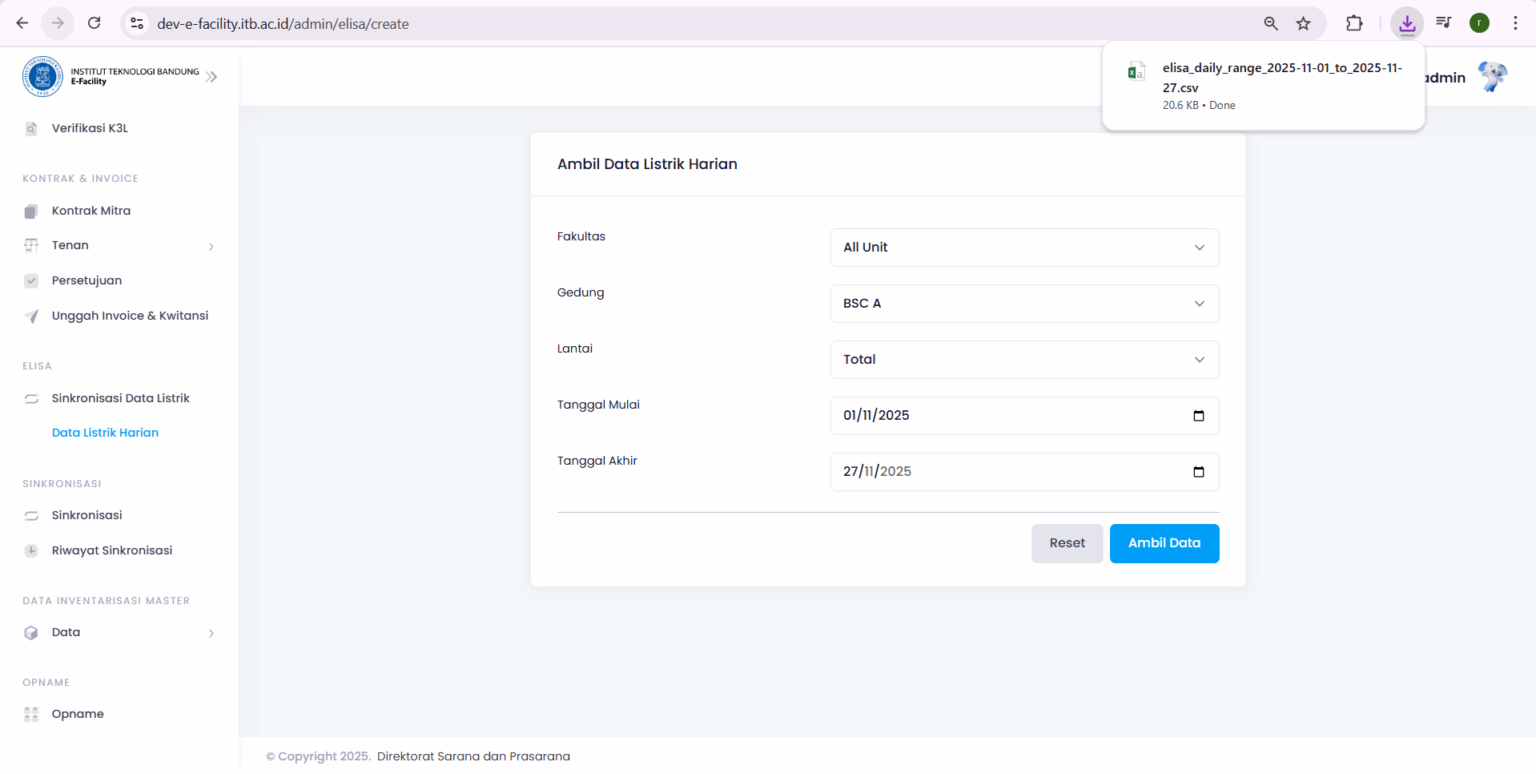
Panduan ini menjelaskan cara mengambil data listrik harian melalui sistem e-Facility. Jika Anda belum login, silakan ikuti panduan berikut: Panduan Masuk (Login) Akun e-Facility.
ℹ️ Jika belum melakukan sinkronisasi, Anda sudah bisa langsung melakukan tarik data.
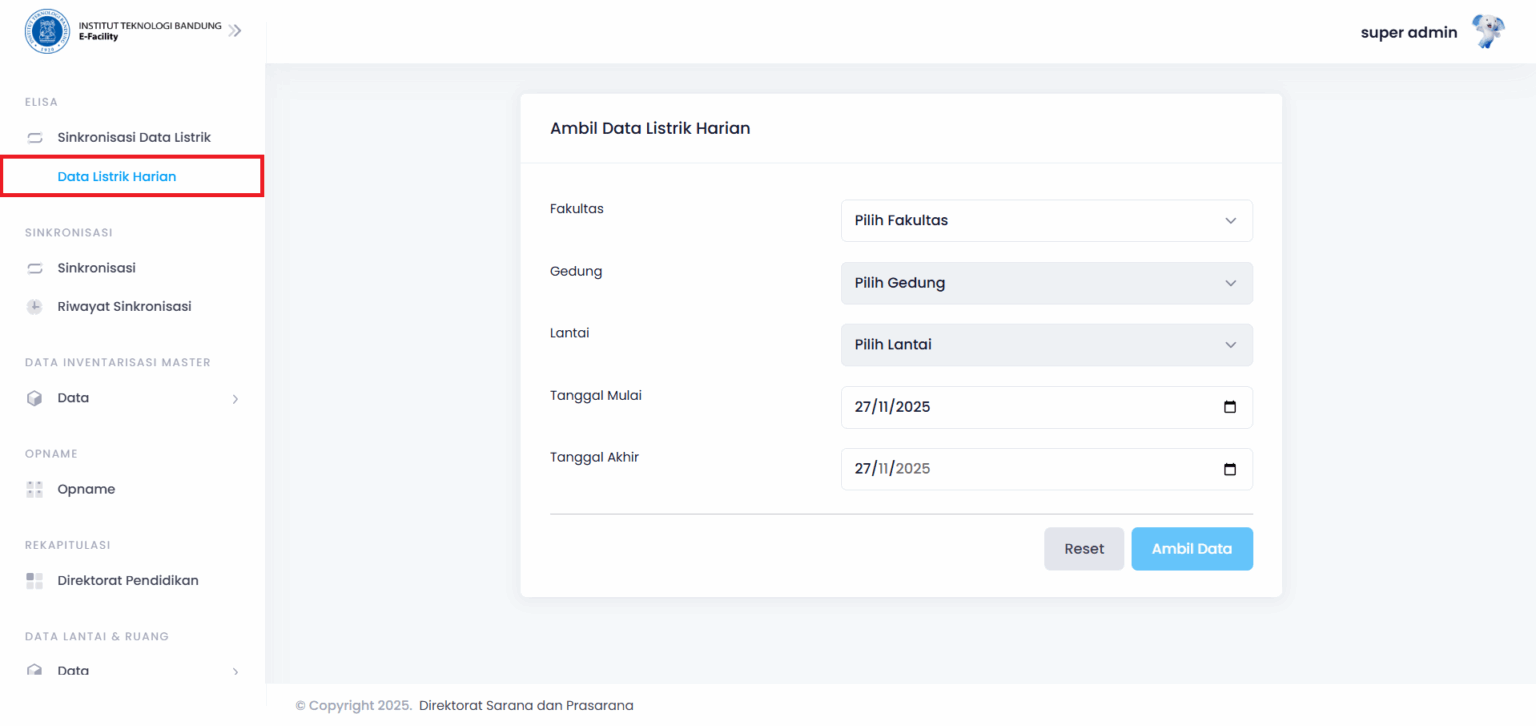
12. Buka Menu Data Listrik Harian
Di sidebar, klik Data Listrik Harian.
13. Pilih Fakultas
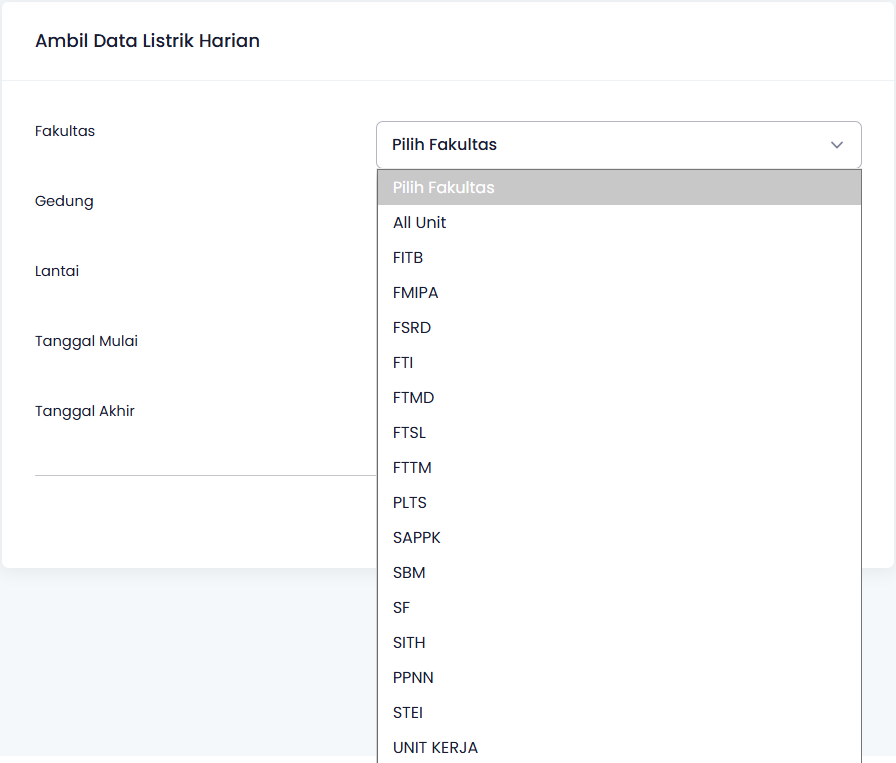
- Klik dropdown Fakultas
- Pilih nama fakultas yang ingin diambil datanya (contoh: All Unit)
14. Pilih Gedung
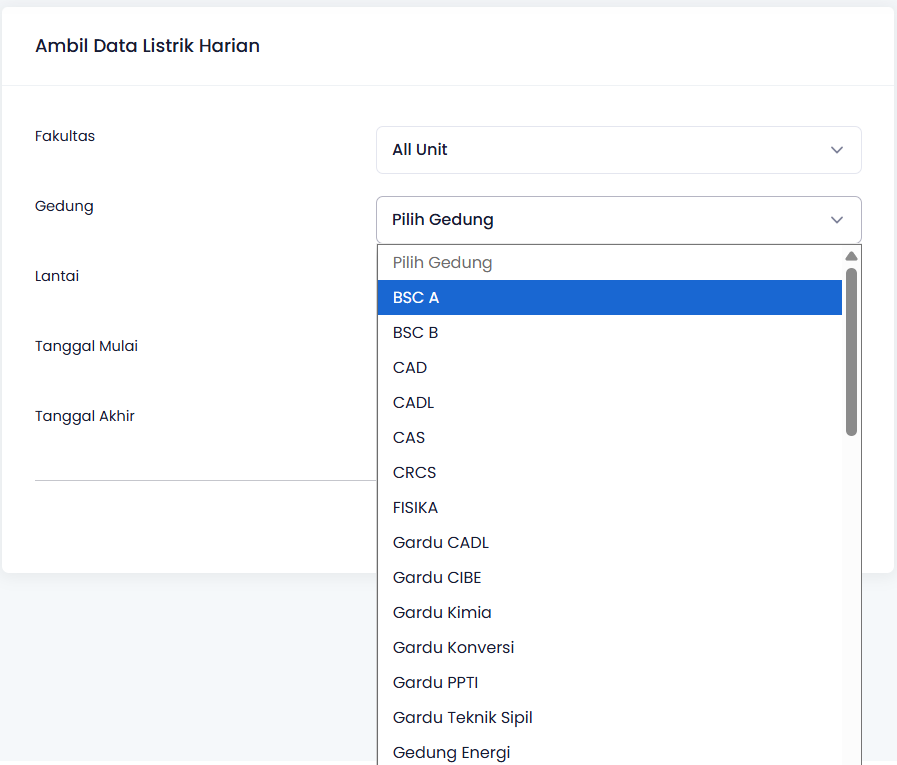
- Setelah memilih fakultas, klik dropdown Gedung
- Pilih gedung yang sesuai (contoh: BSC A)
15. Pilih Lantai
Klik dropdown Lantai dan pilih lantai yang ingin ditarik (contoh: Total).
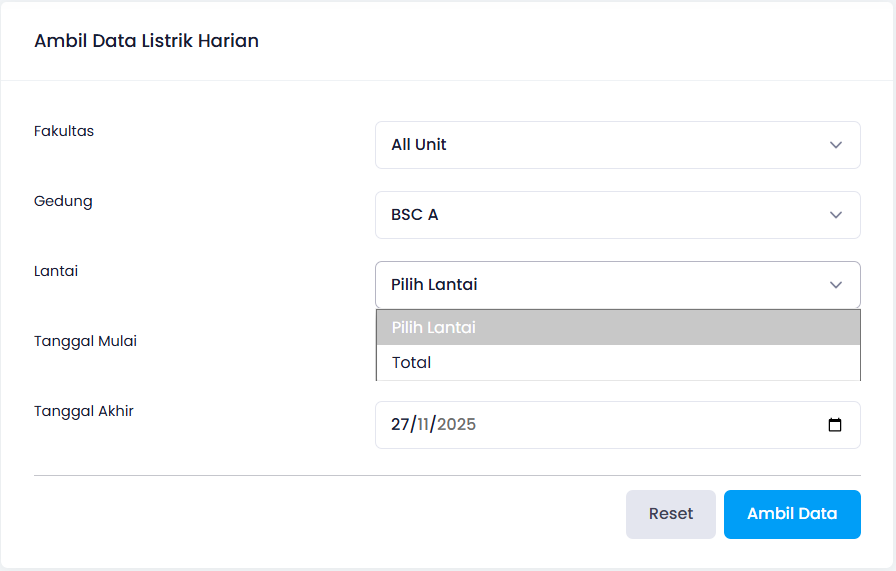
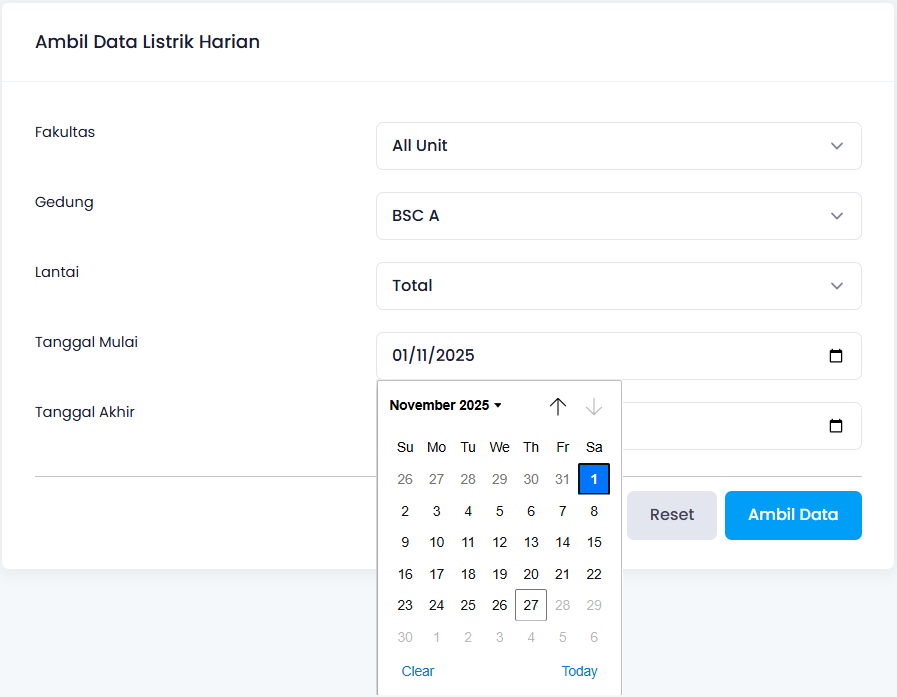
16. Atur Tanggal Mulai
- Klik pilihan Tanggal Mulai
- Pilih tanggal awal periode yang ingin diambil datanya (format: dd/mm/yyyy — contoh: 01/11/2025)
- User bisa klik ikon kalender untuk memilih tanggal
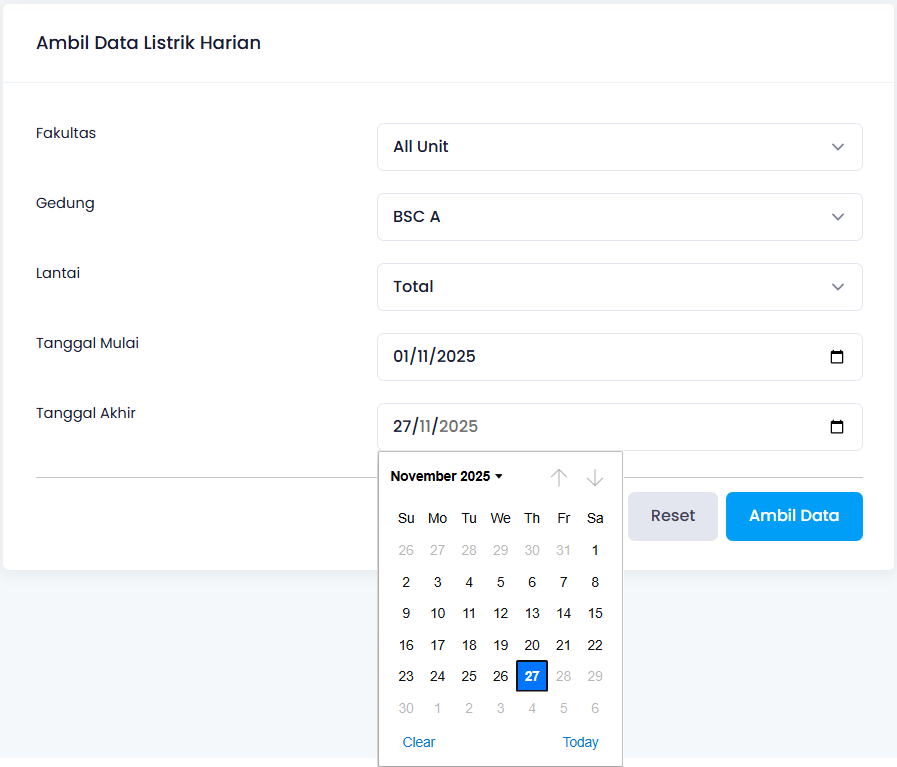
17. Atur Tanggal Akhir
- Klik pilihan Tanggal Akhir
- Pilih tanggal akhir periode (contoh: 27/11/2025)
18. Reset (Opsional)
- Jika ingin mulai dari nol atau membatalkan pilihan yang sudah dibuat, klik tombol Reset
- Semua pilihan akan kembali ke kondisi awal (kosong atau default)
19. Ambil Data
- Setelah semua pilihan sesuai, klik tombol Ambil Data (tombol biru)
- Sistem akan memproses permintaan Anda dan mengambil data listrik harian berdasarkan parameter yang dipilih
- Tunggu hingga proses selesai
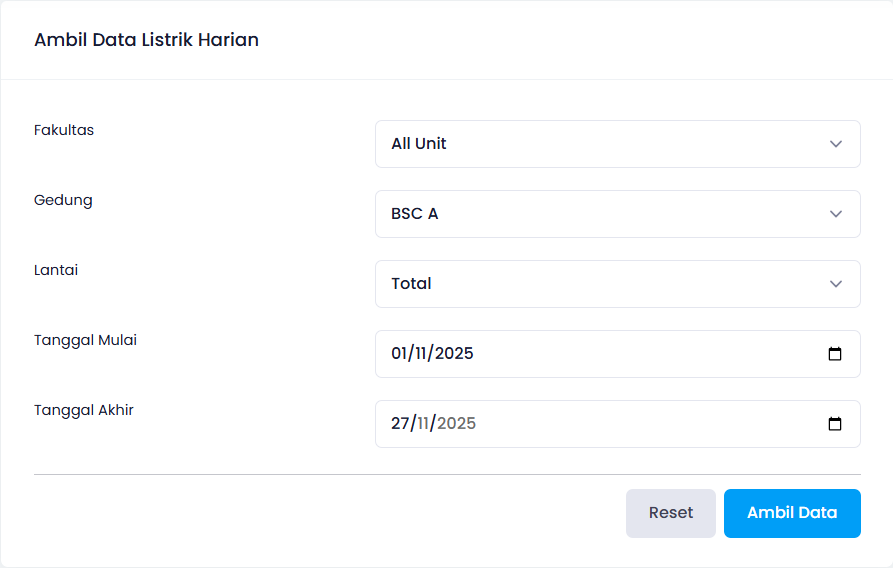
✓ Sistem akan otomatis mengunduh file hasil penarikan data dalam format .csv dengan nama sesuai rentang tanggal (contoh: elisa_daily_range_2025-11-01_to_2025-11-27.csv).